Son muchos millones de blogs de wordpress los que existen en la actualidad. Imagínate el número de plugins de wordpress que acompañan a ese número de blogs. En este blog ya he probado cientos de ellos, porque es la única manera de ver si realmente te facilitan la vida o te ayudan, y he descubierto plugins de wordpress realmente brillantes. La otra cara es haber descubierto plugins que no merecen la pena, que ya no se actualizan (punto importante a tener en cuenta cuando se busca un plugin de wordpress) o simplemente que no hacen lo que supuestamente dice su descripción.

Es por ello que voy a explicarte qué plugins deWordpress debes elegir para potenciar tu blog. Son tantas cosas las que van parejas a los plugins, que es mejor ir paso a paso, para facilitarte el proceso de encontrar el plugin de wordpress perfecto. Una gran parte de los plugins que voy a recomendarte los uso en mi blog de marketing online, y es por ello que los recomiendo encarecidamente.
#1 Prepara las herramientas que vas a necesitar
A la hora de instalar y hacer una configuración básica de Wordpress es muy importante disponer de ciertas herramientas, que pueden facilitarte la vida y hacer del proceso algo mucho más sencillo y llevadero.
- Dominio Web (Desde 7€/Año).
- Alojamiento Web (Desde 4€/Mes).
- Wordpress.org (Gratuito).
- Notepad++ (Gratuito).
- 7 zip (Gratuito).
- Mejores plugins Wordpress (Gratuito).
Nota: Es imprescindible disponer de, al menos, 1 dominio (te recomiendo Godaddy) y 1 alojamiento web (te recomiendo Webempresa y Siteground) para poder continuar con la guía. Si contratas Webempresa desde mi página web, te regalan el dominio.
#2 Pasos para elegir los plugins de WordPress
¿No te ha pasado que buscas un plugin WordPress para algo y obtienes más resultados de lo que imaginabas? Es más ¿no te pasa que no sabes cual elegir para lo que necesitas? Y es que la virtud de WordPress de tener mucho entre donde elegir puede convertirse en un problema (como pasa con Google), cuando tienes muchos plugins que parecen servir para lo mismo y no tienes un criterio claro de cual elegir. Si te sirve de algo, esto es lo que yo hago para encontrar el plugin que se adapte a mis necesidades, el plugin perfecto para cada utilidad.
El repositorio oficial de WordPress tiene preferencia
Es muy importante buscar los plugins en el repositorio oficial de plugins WordPress. De esta manera te aseguras compatibilidad, actualizaciones, licencia GPL y opiniones de los usuarios previos en los foros oficiales de soporte. Desde hace poco tiempo WordPress va eliminando plugins que se actualizan poco, plugins cuyo código no sean compatibles con la licencia GPL. Además, un plus, es el widget junto al enlace de descarga, donde te indica la compatibilidad del plugin con la versión de WordPress y mucha más información.
Comprueba la compatibilidad y puntuación del plugin
Lo primero que hago a la hora de elegir entre un plugin u otro es revisar precisamente el widget del que comentaba en el punto anterior. Ahí tienes información de la versión de WordPress con la que es compatible (la última), y lo que otros usuarios han dicho a este respecto. Especialmente importante también es la fecha de la última actualización del plugin, que te indica si está al día o su desarrollador ha abandonado su desarrollo.
Lee la información del plugin
Todos los plugins del repositorio oficial disponen de un fichero “readme.txt” en un formato predefinido, separado por secciones : Descripción – Instalación – Capturas – Registro de cambios – Faq – Otras notas. Especialmente interesante, además de la descripción del plugin, donde compruebas si hace todo lo que necesitas, es el “changelog“, o registro de cambios, donde puedes comprobar el nivel de actualizaciones del mismo y lo que cambia entre versiones. Luego, las capturas de pantalla y notas te ayudan a hacerte una idea de lo que ofrece, y lo que es más importante: si tiene algún requisito previo a la instalación o notas de uso.
Revisa los foros de soporte
Un enlace muy útil que encontraremos en la página del información del plugin es “lo que otros están diciendo…“, con enlaces a temas de los foros oficiales relacionados con el plugin en cuestión, donde poder valorar si los problemas que les surgen a otros (recuerda, los foros son para pedir ayuda, no para decir lo felices que somos) nos ayudarán, o suponen problemas insalvables. También encontrarás trucos interesantes para novatos.
Instala el plugin en un sitio demo
Por supuesto, lo más importante es comprobar si hace lo que promete, y para ello – de nuevo – es vital tener una instalación local o en una carpeta de pruebas en tu servidor, donde probar plugins, temas o lo que sea. Ahí podrás de verdad comprobar si se adapta a tus necesidades antes de instalarlo en tu sitio principal. Y así con cada plugin hasta encontrar el plugin perfecto. A veces se tarda un poco más pero hay mucha información, valiosa, que no debemos dejar de revisar.
#3 Mejores páginas para comprar plugins de Wordpress
Encontrar plugins de Wordpress de calidad no es cosa fácil, pero te voy a recomendar son paracomprar plugins premium o de pago. Las 3 ofrecen muy buenos precios y plugins de altísima calidad, pero hay muchas mas.
#1 Elegant Themes

Elegant Themes es un sitio web que ofrece los temas de WordPress más populares, además de ser un buen creador de páginas muy visual. Esta herramienta de diseño web funciona con Divi, que es muy parecido al Photoshop o Sketch, y te permite la posibilidad de personalizar la web al gusto. Posee paquetes premium.
Características
- Divi Theme: Divi es el producto estrella de Elegant Themes. Es un tema altamente personalizable y flexible para WordPress que cuenta con un constructor de páginas visual de arrastrar y soltar. Divi permite a los usuarios crear diseños únicos y profesionales sin necesidad de conocimientos de codificación.
- Extra Theme: Junto con Divi, Elegant Themes ofrece Extra, otro tema para WordPress que está especialmente diseñado para sitios web de blogs y revistas. Extra cuenta con una variedad de características específicas para la creación de contenido, como diferentes tipos de publicaciones, módulos de portafolio y herramientas de diseño avanzadas.
- Bloom y Monarch: Elegant Themes ofrece dos plugins adicionales que complementan sus temas principales. Bloom es un plugin de generación de leads que ayuda a los usuarios a crear formularios de suscripción y aumentar su lista de correo electrónico. Monarch es un plugin de intercambio social que permite a los usuarios agregar botones de compartir en redes sociales a sus sitios web.
- Estilo y diseño elegantes: Como su nombre indica, Elegant Themes se caracteriza por ofrecer diseños elegantes y modernos que son visualmente atractivos y profesionales. Sus temas y complementos están diseñados con atención al detalle y se centran en proporcionar una experiencia de usuario excepcional.
Planes de precios
- Divi ($89/Año).
- Divi Pro ($287/Año).
#2 Themeforest

Themeforest es una herramienta web que ofrece temas de WordPress y plantillas de sitios web profesionales que puedes incorporar a cualquier proyecto, además de productos CMS sencillos de personalizar. Puedes elegir entre todas las categorías disponibles para todo tipo de nichos que puedes adaptar al gusto. Es gratuita, y solo se paga por el complemento elegido.
Características
- Demostraciones en vivo: Muchos de los temas y plantillas en ThemeForest ofrecen demostraciones en vivo que permiten a los usuarios ver el producto en acción antes de comprarlo. Esto les permite evaluar la funcionalidad, el diseño y la usabilidad del producto antes de tomar una decisión de compra.
- Calidad: Los productos en ThemeForest están sujetos a estrictas normas de calidad y revisión antes de ser listados en el mercado. Esto garantiza un alto nivel de calidad y profesionalismo en los temas y plantillas disponibles para su compra.
- Valoración y comentarios: Los usuarios pueden leer valoraciones y comentarios de otros compradores para obtener una idea de la calidad y el rendimiento de un producto antes de comprarlo. Esto ayuda a los usuarios a tomar decisiones informadas y a encontrar productos que se ajusten a sus necesidades.
- Soporte y actualizaciones: Muchos de los desarrolladores de temas y plantillas en ThemeForest ofrecen soporte técnico y actualizaciones periódicas para sus productos. Esto garantiza que los usuarios reciban ayuda en caso de problemas y que los productos se mantengan actualizados con las últimas características y correcciones de errores.
Planes de precios
- Plantillas premium desde $20.
#3 Themify

Themify dispone de una selección de plantillas premium para Wordpress que es importante tener en cuenta en cualquier proceso de compra de una plantilla. Tanto si vas a diseñar tu sitio web desde cero como si quieres rediseñarlo, esta plataforma tiene decenas de temas de WordPress de muy alta calidad y que cumplen con todos lo estándares de diseño web.
Características
- Constructor de arrastrar y soltar integrado: con el Themify Builder puedes crear páginas visualmente sin tocar código, usando módulos, efectos y animaciones.
- Diseños responsive optimizados: todos los temas de Themify son adaptables a móviles y tablets, y están construidos para cargar rápido y funcionar bien en distintos navegadores.
- Importación de demos y plantillas: puedes replicar sitios o diseños de demostración con un clic para acelerar el inicio de tu proyecto.
- Compatibilidad con WooCommerce y plugins populares: convierte tu sitio en una tienda online y añade funcionalidades comunes sin problemas.
Planes de precios
- Master Club ($89/Año).
- Club de por vida ($249/Pago único).
Nota: En mi caso he comprado la mayorría de los plugins que uso en Themeforest, y todos tienen una calidad muy alta y ofrecen muchas posibilidades de diseño.
#4 Encuentra el plugin correcto
Que hay millones de plugins de wordpress es un secreto a voces, eso ya lo sabrás, pero eso es importante que conozcas qué plugins son mejores para cada función. Yo tengo mi propia lista de los mejores plugins de wordpress favoritos, que te recomiendo revisar para encontrar los tuyos.
#1 Akismet

Akismet es un plugin que viene por defecto cuando instalas WordPress, pero es necesario activarlo añadiendo una clave API. Este plugin de wordpress detendrá las hordas de comentarios spam que llegan todos los días a las páginas web o blogs. Procesa los millones de comentarios que reciben todas esas webs. En base al comportamiento y la repetición de cada comentario Akismet determina si es spam o no. Altamente recomendable.
Características
- Diseñado para funcionar entre bastidores, teniendo en cuenta la experiencia de tus clientes: Akismet está diseñado para funcionar de forma inteligente en segundo plano, por lo que no genera ninguna fricción para tus visitantes. Y menos fricción para el visitante equivale a más clientes potenciales, ventas e ingresos para ti.
- Construido en la nube, para que no te ralentice: Almacena toda esa gran cantidad de datos en la nube, lo que significa que no verás ningún impacto en la velocidad del sitio, las tasas de rebote o las tasas de conversión. Así que puedes seguir adelante y decirle al equipo de marketing que se calme.
- Una API fácil de usar para desarrolladores: Akismet se puede integrar fácilmente en cualquier aplicación a través de su API flexible. Aún mejor, Akismet también es independiente de la plataforma, lo que significa que funciona con Drupal, phpBB3, Joomla y muchos otros. En pocas palabras: tu equipo de desarrollo te amará por esto.
- ConvertKit para mantener limpias las listas de suscriptores: Akismet trabaja entre bastidores como parte de su oferta, los clientes nunca tienen que pensar en el spam: simplemente saben que están protegidos.
- Visibilidad para saber que está funcionando: Brindan un panel elegante para ver qué está bloqueando Akismet como spam y qué está dejando pasar. Si hay un error, interviene y Akismet aprenderá de ello.
- Se integra fácilmente con las herramientas que ya utiliza: Akismet ofrece integraciones perfectas con herramientas y complementos como Jetpack, Contact Form 7, Gravity Forms, Formidable Forms y muchos otros. Si estás utilizando herramientas para capturar texto enviado por los usuarios, es muy probable que tengan una integración sencilla.
Planes de precios
- Personal (persona media desde 36€/Año).
- Pro ($10/Mes).
- Business ($48/Mes).
- Enterprise (Bajo consulta).
#2 Yoast SEO

Yoast SEO, merecidamente considerado como el mejor plugin SEO para WordPress, cuenta con un amplio conjunto de características y críticas muy favorables. Incluye funciones XML Sitemap, Metatags sociales, acceso a Robots.txt y .htaccess y mucho más. Es crítico para el SEO de tu web.
Características
- Análisis de contenido: Ayuda a optimizar el contenido de cada página y entrada, proporcionando recomendaciones sobre el uso de palabras clave, legibilidad, enlaces internos y externos, entre otros factores.
- Mapa del sitio XML: Genera un mapa del sitio para que los motores de búsqueda puedan rastrear e indexar mejor las páginas de tu sitio.
- Optimización de metaetiquetas: Permite personalizar y optimizar las etiquetas meta de cada página (título, descripción y palabras clave), para mejorar la visibilidad en los resultados de búsqueda.
- Compatibilidad con redes sociales: Configura cómo aparecerán tus enlaces cuando se compartan en redes sociales, con opciones para personalizar imágenes, títulos y descripciones específicas para plataformas como Facebook y Twitter.
- Breadcrumbs y estructura de enlaces: Mejora la navegación del sitio y la estructura de enlaces internos, facilitando la experiencia del usuario y la interpretación de contenido por los motores de búsqueda.
Planes de precios
- Plan gratuito.
- Premium ($99/Año).
Nota: En mi caso he comprado la mayoría de los plugins que uso en Themeforest, y todos tienen una calidad muy alta y ofrecen muchas posibilidades de diseño.
#5 Descarga el plugin
Normalmente, cuando vas a comprar un plugin o descargar uno del repositorio de Wordpress, estará en forma de fichero comprimido (.zip). Lo descargas, lo descomprimes en tu ordenador y verás – una de dos – una carpeta o un fichero sencillo. En algunos casos vendrá acompañado de un fichero de texto con explicaciones acerca de su uso e instalación, te recomiendo que lo leas siempre.

Selecciona el plugin de Themeforest y haz click en «All files & documentation» o «Installable WordPress file only» (ambas son correctas)
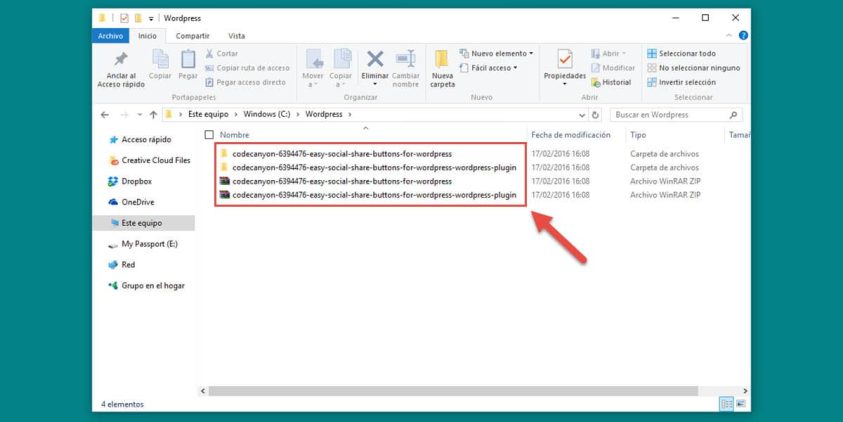
Descomprime los archivos que te has descargado y revísalos
El archivo principal del plugin suele ser un fichero con extensión .php donde, si lo abres con un editor de texto, verás que también suele dar información de su función, autor, versión, etc. Esta información es la que se suele visualizar en la ventana de administración de plugins de tu blog.
Nota: Mira bien los archivos del plugin, ys que dependiendo del plugin, puede que venga acompañado con otros archivos y carpetas.
#6 Sube e instala plugins en WordPress.com
Si tienes un hosting propio, cosa que te recomiendo, significa que estás usando Wordpress.org (conoce las diferencias entre Wordpress.com y Wordpress.org) y que las posibilidades aumentan mucho, ya que podrás instalar los plugins premium o del repositorio que quieras. Para ello tienes que seguir unos pasos muy fáciles.

Si tu web está alojada en el servidor de WordPress.com, hasta hace poco no podías instalar plugins. Ahora Wordpress si que te deja instalar plugins, pero para ello tienes que pasar por caja y contratar uno de sus planes de pago (o el de 99€/año o el de 299€/año).

#7 Sube e instala plantillas de WordPress.org
Si tienes un hosting propio, cosa que te recomiendo, significa que estás usando Wordpress.org (conoce las diferencias entre Wordpress.com y Wordpress.org) y que las posibilidades aumentan mucho, ya que podrás instalar los plugins gratis o premium que quieras. Para ello tienes que seguir unos pasos muy fáciles.
#1 Instalar los plugins desde el panel de administración de WordPress
De hecho, se puede hacer sin salir del panel de administración de WordPress. Para realizar este proceso, una vez que tienes el plugin en formato zip, ya sea gratuita o de pago, dirígete al mismo sitio, pero ahora selecciona la opción de «Subir tema«.
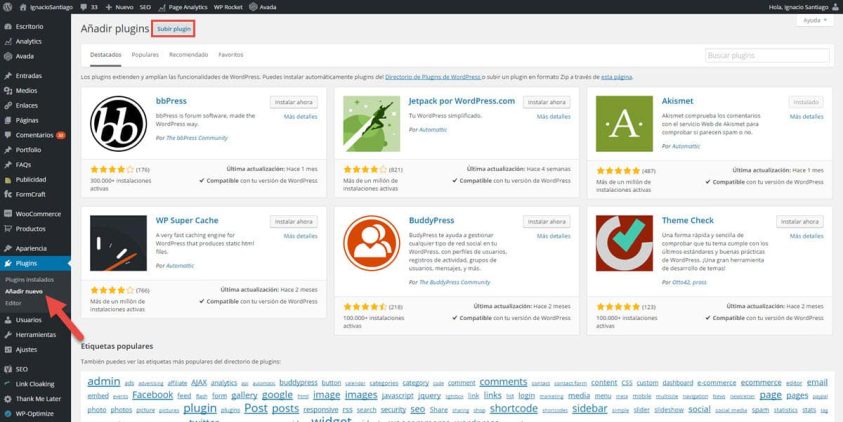
Para instalar un plugins en formato .zip haz click en «Subir plugin»

Haz click en «Seleccionar archivo», selecciona la ubicación en el PC de tu plugin y haz click en «Instalar ahora»

Haz click en «Activar» para disfrutar de tu nuevo plugin
#2 Instalar los plugins vía un cliente FTP
Si por cualquier circunstancia (a veces ocurre) te falla la instalación del plugin, tienes otra opción que no falla nunca. Lo primero de todo es tener un cliente FTP para el sitio. En la inmensa mayoría de hosting puedes crearlo tú mismo. Si no sabes, pide ayuda a la empresa con la que tengas contratado el hosting. Después, te hará falta un programa para conectar con el servidor, por ejemplo, el cliente de FTP FileZilla (elige la opción client), que es gratuito y muy fácil de manejar.
Antes de subir los archivos del plugin, lee bien el achivo readme por si hubiera alguna instrucción especial. Asismismo, tendrás que haberlo descomprimido en una carpeta que normalmente llevará el nombre del plugin. En el servidor vamos a la carpeta pública, normalmente «public html«, y buscamos la carpeta «wp-content/plugins«. En en este directorio donde vas a subir el plugin nueva desde tu ordenador.

Elige la carpeta de tu hosting que contenga los archivos públicos y busca la carpeta «wp-content»
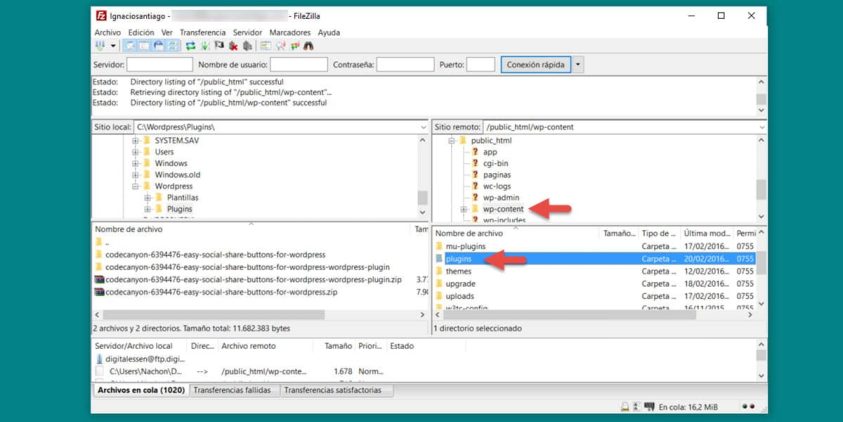
Dentro de la carpeta «wp-content» busca la carpeta «plugins»
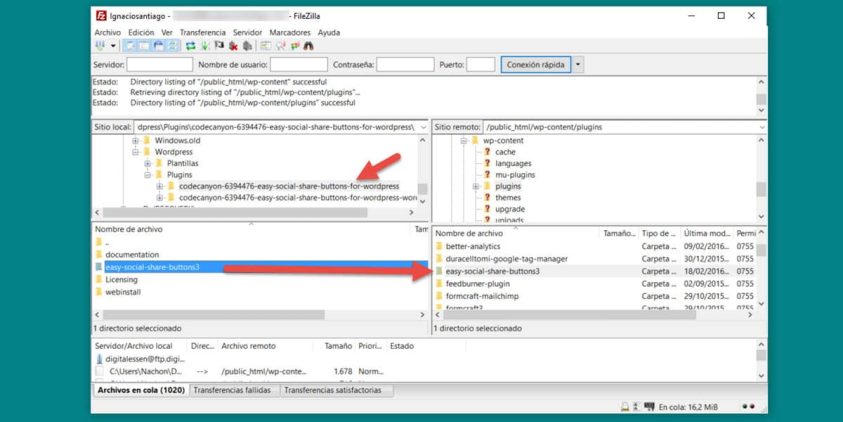
Selecciona el plugin (ya descomprimido) y arrástralo dentro de la carpeta «plugins»
Una vez realizado este paso, dirígete menú “Plugins > Plugins instalados” y debería aparecer el plugin que acabas de subir. En caso afirmativo, activamos el tema y hemos acabado. En caso contrario, revisamos el readme y comprobamos que has subido todos los archivos dentro de la carpeta del plugin.
#3 Instalar los plugins desde el repositorio oficial de Wordpress
A la hora de instalar un plugin del repositorio oficial de Wordpress dirígete a «Apariencia > Temas«, donde tendrás acceso directo al repositorio de plugins gratuitos de Wordpress. Si ese es tu deseo (te recomiendo que inviertas algo de dinero en un plugin premium, no son nada caras y darán un aire muy interesante a tu página web o blog), busca la que más te guste y haz click en «Instalar«.

Elige el plugin gratuito del repositorio de Wordpress que más te guste y haz click en «Instalar ahora»

Haz click en «Activar» para disfrutar de tu nuevo plugin
Elijas la opción que elijas, todas son fáciles de ejecutar. Desde mi experiencia, la opción de subir el plugin desde Wordpress a veces da error, por lo que aprende a hacerlo a través del cliente de FTP, porque de esa manera podrás hacer esto y muchas cosas más, sin tener que tocar nada en el administrador de Wordpress. Si te ha gustado el artículo, compártelo y añade un comentario con cualquier duda o pregunta.
Conclusión: Instalar un plugin requiere de cierta atención
Una vez tienes los archivos en el lugar indicado debes acceder a tu panel de control de WordPress y dirigirte a la ventana de Plugins. Verás una lista de los disponibles, donde puedes distinguir los activos de los inactivos por su distinto color y el enlace que te ofrece «Activar» o «Desactivar». Ahora bien, debes tener en cuenta en este punto que algunos plugin necesitan alguna configuración. Para ello hay dos posibilidades:
- Página de Opciones: En la ventana de Opciones de tu panel de administración vas a encontrarte apartados para la configuración de algunos plugins. Siempre es recomendable visitarlos y personalizar su funcionamiento de modo que se adapte a la función que deben realizar, y a veces incluso podrás configurar su aspecto.
- Inserción de Código: En muchas (si, muchas) ocasiones deberás activar el plugin insertando algún tipo de código en los ficheros de tu plantilla. Es un método que te puede parecer antiguo e incluso provocarte inseguridad si no tienes familiaridad con la programación, pero es un modo muy seguro y adaptable de incluir funciones … sobre todo si son de cara a tus lectores. De este modo no solo ofrecerás lo que te aporta el plugin sino que puedes incluso decidir tu mismo donde mostrar sus virtudes. Normalmente en el fichero README del plugin en cuestión te indicará cual es el código a incluir, donde puedes añadirlo e incluso si dispone de parámetros variables que puedes ajustar.Algunos muy populares que utilizan este método son los de Lester Chan. Por ejemplo, en la documentación de uso de WP- PageNavi te indica que para activarlo completamente debes incluir el siguiente código en el lugar donde quieras que aparezca el menú de navegación «estilo Digg» que te ofrece el plugin.
< ?php if(function_exists(‘wp_pagenavi’)) ?>
En el caso de este plugin te aconseja añadir este código en el archivo footer.php de tu plantilla (normalmente antes de la etiqueta ) Eso es todo. Espero haber aclarado algunos aspectos no muy obvios de la instalación de plugins y, si te animas, puedes visitar la zona de descargas e instalar algunos que te ofrezcan funcionalidades interesantes. Que no se te olvide compartir este artículo… o añadir un comentario con alguna duda o pregunta…. solo si te ha gustado.


