¿TPV, PayPal, Stripe o Bizum? ¿Estás buscando un medio de pago online para tu pagina web, blog o tienda online? ¿Vas a crear una tienda online con WooCommerce o WordPress y buscas plataformas de pago alternativas a PayPal y otros medios de pago online con comisiones abusivas? ¿Has oído hablar de PayPal, pero no terminas de saber cómo instalarlo y configurarlo? ¡Estás en el sitio correcto! En esta guía te explico cómo instalar y configurar PayPal en WooCommerce.

Elegir un método de pago para tu tienda online es complicado por la variedad de opciones, pero PayPal es una de las mejores (similar a Stripe). Las transacciones online han aumentado debido al Covid-19, lo que ha llevado a muchos negocios a crear tiendas online o migrar de Shopify a WooCommerce. En este proceso, se suele prestar más atención al tipo de hosting para WooCommerce y plugins disponibles para WooCommerce que al sistema de pago.
Disponer de diversas alternativas de pago constituye un elemento esencial de todo eCommerce, especialmente si estas se caracterizan por su sencillez y rapidez. El cliente tiende a rechazar aquellos métodos que requieren tiempo y complicaciones, por lo que proporcionar pasarela de pago como PayPal puede aumentar el número de ventas diarias y generar más reviews positivas a un bajo coste. En esta guía te explico cómo instalar y configurar PayPal en WooCommerce.
Este es un pequeño listado con los mejores plugins para integrar PayPal en WooCommerce:
- WooCommerce PayPal Payments – Tiene transacciones globales.
- YITH PayPal Express Checkout for WooCommerce – Tiene un proceso de pago más rápido.
- Easy PayPal Buy Now Button – Permite vender productos o servicios en tu sitio web utilizando su botón.
Mejores plugins para integrar PayPal en WooCommerce
A medida que pasa el tiempo, las nuevas tecnologías van evolucionando y los desarrolladores han lanzado al mercado mejores plugins que permiten integrar PayPal en WooCommerce. Que tu tienda online tenga PayPal en WooCommerce integrado le suma mucho a tu negocio. Recuerda que los usuarios en Internet cada vez valoran más la diversidad de opciones y la rapidez en las operaciones. A continuación, te muestro los mejores para integrar PayPal en WooCommerce:
#1 WooCommerce PayPal Payments

WooCommerce PayPal Payments es un plugin que te permite aceptar pagos mediante PayPal, tarjetas de crédito y débito y métodos de pago locales. Solo debes activar las opciones de PayPal o procesar un conjunto completo de métodos de pago. Este plugin te da la oportunidad de tener transacciones globales con una amplia cobertura de divisas y países.
Características
- Ayuda a aumentar la conversión ofreciendo automáticamente botones de PayPal en las páginas de productos y al finalizar la compra. Los consumidores tienen casi tres veces más probabilidades de comprar cuando ofreces PayPal.
- PayPal Pay Later permite que los clientes paguen a lo largo del tiempo mientras recibes el pago por adelantado, sin costo adicional. Las opciones de PayPal Pay Later están aumentando las tasas de conversión de los comerciantes y aumentando el tamaño de los carritos en un 39 %.
- Ayuda a aumentar las conversiones con los mensajes de pago posterior. Permite a los clientes pagar a lo largo de un tiempo mientras te pagan por adelantado, sin costo adicional para su negocio. Y dado que el 81% de los consumidores más jóvenes que usan comprar ahora, pagar después, deciden qué método de pago usar antes de realizar el pago, mostrar el mensaje Pagar después en su sitio les permite a los clientes saber que tienen opciones flexibles para pagar.
Planes de precios
- Gratis.
#2 YITH PayPal Express Checkout for WooCommerce

Con YITH PayPal Express Checkout for WooCommerce tendrás un proceso de pago más rápido con conexión directa al servicio de PayPal. Podrás mostrar el botón de PayPal Express Checkout en la página individual del producto y en la del carrito. Como también tener visible el pago de PayPal en una ventana emergente sin dejar la página web, autorizar el proceso de pago para usuarios no registrados mediante tarjeta de crédito en la ventana emergente de PayPal durante el proceso de pago y mucho más.
Características
- Permite a tus usuarios pagar con tarjeta de crédito incluso sin una cuenta PayPal.
- Menos pasos en la caja.
- No más conversiones faltantes de Analytics.
- Resumen de información más claro e intuitivo sobre pagos.
- Utilizado en combinación con su suscripción YITH WooCommerce, puedes cambiar las fechas y las cantidades de las suscripciones actuales y los usuarios pueden agregar más de un producto basado en suscripción al carrito.
Planes de precios
- Paypal Express Checkout for WooCommerce solo está disponible en EEUU.
#3 Easy PayPal Buy Now Button

Easy PayPal Buy Now Button es un plugin de PayPal que te permite vender productos o servicios en tu sitio web utilizando este botón. Puedes colocar el botón en cualquier parte de su sitio web donde desees vender algo. Tus clientes podrán usar su cuenta de PayPal para pagar sus productos o servicios o pueden pagar con tarjeta de débito o crédito.
Características
- Insertador de botones de PayPal: Simplemente ingresa el nombre, el precio, etc. de tus artículos y creará el botón Comprar ahora para ti. Funciona con cualquier tema de WordPress Soporte integrado para 18 idiomas (PayPal actualmente admite 18 idiomas).
- Soporte integrado para 25 monedas: (PayPal actualmente admite 25 monedas) Elija entre 4 diseños diferentes de botones de PayPal Prueba de PayPal a través de SandBox.
- Modo de autorización de PayPal: Venta o autorización. Elije cómo se abre la ventana de PayPal, una URL para cancelar el pago y una URL de pago exitosa.
Planes de precios
- Gratis.
#4 Smart PayPal Checkout

Smart PayPal Checkout con botones de pago le brinda a tus clientes una experiencia de pago simplificada y segura. PayPal presenta de manera inteligente los diferentes tipos de pago más relevantes a tus compradores automáticamente, lo que les facilita completar su compra utilizando métodos de pago como PayPal Credit, pagos con tarjeta de crédito, iDEAL, Bancontact, Sofort y otros tipos de pago.
Características
- Fácil integración: Integración perfecta con tu sitio de comercio electrónico.
- Pago exprés: Proceso de pago simplificado y más rápido para los clientes.
- Múltiples opciones de pago: Soporte para PayPal, pagar después, tarjetas de crédito/débito y métodos de pago alternativos.
- Transacciones seguras: Protección avanzada contra fraudes y procesamiento de pagos seguro.
- Alcance global: Acepta pagos de clientes de todo el mundo en múltiples monedas.
- Optimización móvil: Totalmente optimizado para dispositivos móviles.
- Pago personalizable: Adapta la experiencia de pago para que coincida con su marca.
- Pago en contexto: Mantiene a los clientes en su sitio durante el proceso de pago.
- Seguimiento de pedidos: Seguimiento y gestión integrados de pedidos.
- Soporte multilingüe: Disponible en varios idiomas para atender a audiencias globales.
Planes de precios
- Gratis.
#5 WooCommerce PayPal Here

Con PayPal Here puedes optimizar los pagos, todos tus depósitos irán a una sola cuenta cuando te registres a través de tu cuenta comercial existente de PayPal. Es una solución de pago móvil que te permite aceptar múltiples formas de pago de manera simple y segura, donde sea que lo lleve tu negocio. Con un lector de tarjetas de PayPal, puedes aceptar pagos en persona para pedidos de WooCommerce.
Características
- Regístrate y pruébalo gratis.
- Acepta pagos con las principales tarjetas de crédito, débito y pagos con móviles como Apple Pay o Android Pay.
- Utiliza una interfaz simplificada para facilitar la creación de pedidos en dispositivos móviles y poder abrirlos en PayPal Here.
- Abre rápidamente los pedidos en PayPal Here desde un ordenador escaneando un código QR.
- Crea pedidos nuevos para PayPal Here, o permite pagar los pedidos existentes.
- Cuando pasas una tarjeta o introduces un pago, tu pedido de WooCommerce se actualiza automáticamente.
Planes de precios
- Gratis.
Por ahora, PayPal Here solo está disponible en EE. UU.
Cómo instalar y configurar PayPal en WooCommerce correctamente
El que tengas PayPal en WooCommerce es un elemento fundamental para tu negocio ya que simplifica el proceso de pago para tus clientes y es una oportunidad de que tu negocio online llegue más lejos. Son muchas las ventajas y beneficios que ofrece PayPal, como la seguridad al comprador, que te permite elegirlo como método de pago y la opción de recepción de dinero desde cualquier divisa y parte del mundo, entre otras ventajas.
PayPal no es un banco, pero su servicio podría definirse perfectamente como una cuenta bancaria digital en diferentes divisas.
De hecho, su funcionamiento es parecido al de una cuenta corriente, con leves diferencias. Para que aproveches esta pasarela de pago en tu negocio online, a continuación, te enseño cómo instalar y configurar PayPal a WooCommerce con WooCommerce Paypal Payments.
#1 Añade el plugin WooCommerce PayPal Payments en WooCommerce

Dirígete a plugins y haz click en «añadir nuevo»
#2 Instala WooCommerce PayPal Payments en WooCommerce

En el buscador pon «WooCommerce PayPal Payments» y luego haz click en «instalar ahora»
#3 Activa WooCommerce PayPal Payments en WooCommerce

Haz click en «activar»
#4 Conecta tu cuenta de PayPal

Dirígete a «WooCommerce>Ajustes>Envío» y haz click en «conecta tu cuenta»
#5 Activa tu cuenta de PayPal

Haz click en «activar PayPal»
#6 Accede a tu cuenta de Paypal

Pon tu correo electrónico, región y haz click en «next»
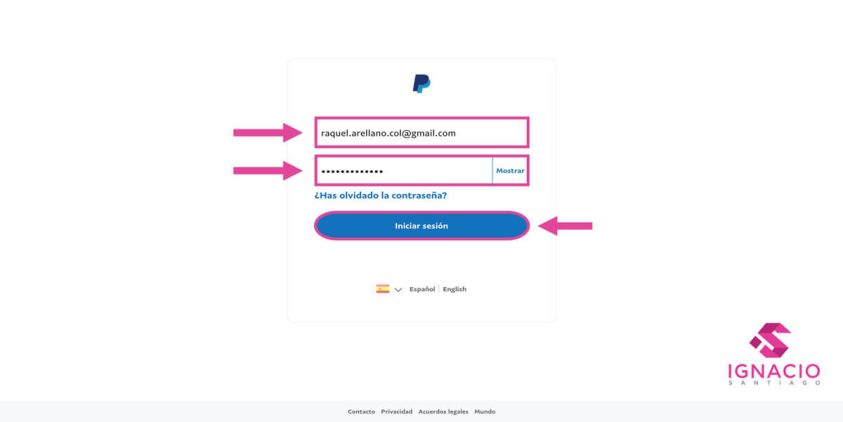
Pon tu correo electrónico, contraseña y haz click en «iniciar sesión»
#7 Verifica tu cuenta de PayPal

Escoge la opción que quieras y luego haz click en «siguiente»

Introduce el código que te han enviado y haz click en «continuar»
#8 Autoriza que PayPal conecte tu cuenta a WooCommerce

Haz click en «aceptar y conectar»

Haz click en «volver a WooCommerce Developers»
#9 Edita los ajustes de PayPal en WooCommerce
En este paso vas a completar los ajustes de PayPal en WooCommerce. Comenzando con las credenciales de la API, donde rellenaras esos campos con tu información personal. Luego en ajustes de PayPal vas a elegir y completar los campos requeridos según te aplique.
En los siguientes ajustes de finalizar compra, «paga más tarde» en la página de finalizar compra, página de producto individual, «paga más tarde» en la página del producto, carrito, «paga más tarde» en el carrito, y en minicarrito, vas a personalizar y escoger el diseño de distintos elementos.
IGNACIO: FALTA IMAGEN CON SCROLL (PARTE DE LOS AJUSTES DE PAYPAL EN WOOCOMMERCE) COMO-INSTALAR-PAYPAL-WOOCOMMERCE-PLUGINS-WOOCOMMERCE-PAYPAL- PAYMENTS-10
#10 Activa la pasarela de pago de PayPal y edita las credenciales de API
En este siguiente paso vas a activar la pasarela de pago de PayPal para que tus clientes puedan realizar sus pagos a través de ella. Puedes probar tu instalación de WooCommerce PayPal Payments utilizando el modo de pruebas el cual puedes activar y desactivar en cualquier momento. Luego, vas a ingresar tu correo electrónico de producción, tu ID de vendedor de producción, el ID de cliente de producción y la clave secreta.

Rellena los datos de las credenciales de la API
#11 Edita los ajustes del pago con Paypal
Dentro de los ajustes de PayPal, vas a rellenar el campo de título y descripción. En el título y descripción vas a poner lo que el usuario podrá visualizar cuando finalize su compra.

Rellena el título y descripción de tu cuenta de PayPal
Luego vas a escoger el tipo de intención que quieras. Es decir, si la intención de capturar el pago automáticamente o autorizar un pago para un pedido después de su creación. En este caso he elegido capturar, para que se realize el pago inmediatamente.

Elige el tipo de «intención»
Si activas el ajuste de pagos instantáneos, esto le indicará a PayPal que el comprador utilice fuentes de financiación instantánea, como una tarjeta de crédito/débito o «Paga más tarde». También debes ingresar el nombre de la marca/tienda para que tus clientes lo vean en el proceso de pago con PayPal.

Rellena los datos
Vas a elegir la página de destino a la que quieres llevar a tus clientes. Si a la página de acceso de PayPal o facturación, es decir, una cuenta que no es de PayPal. En este caso vas a elegir la página de acceso.

Elige el tipo de página de PayPal a mostrar
Por defecto, se mostrarán todas las fuentes de financiación posibles que tengas en tu negocio online. Con este ajuste puedes desactivar fuentes de financiación como las tarjetas de crédito, Pay Later, Venmo u otros métodos de pago alternativos que no desees.

Elige las fuentes de financiación que desees ocultar.
Por ejemplo, he decidido ocultar la fuente de financiación de tarjetas de crédito o débito, pero puedes ocultar las que no estén disponibles para tus clientes. En custodia, permite a tus compradores guardar sus cuentas de PayPal y tarjetas de crédito, y activar renovaciones de suscripciones. Si usas PayPal en varias instalaciones, usa prefijos diferentes para separarlas.

Activa la custodia, el registro e indica el prefijo de la factura
#12 Edita finalizar compra
En este próximo paso vas a personalizar la apariencia del pago de PayPal en la página de finalizar compra. Comenzando con activando los botones al finalizar compra con PayPal. Luego, vas a escoger el diseño del botón, elige «vertical» si tienes una lista dinámica de opciones de pago alternativas y locales, o «horizontal» si tienes un espacio limitado. También vas a activar la descripción corta, pero solo se mostrará si seleccionaste un diseño horizontal y elegir la etiqueta del botón de PayPal que desees.

Elige entre las distintas alternativas para personalizar el pago de PayPal
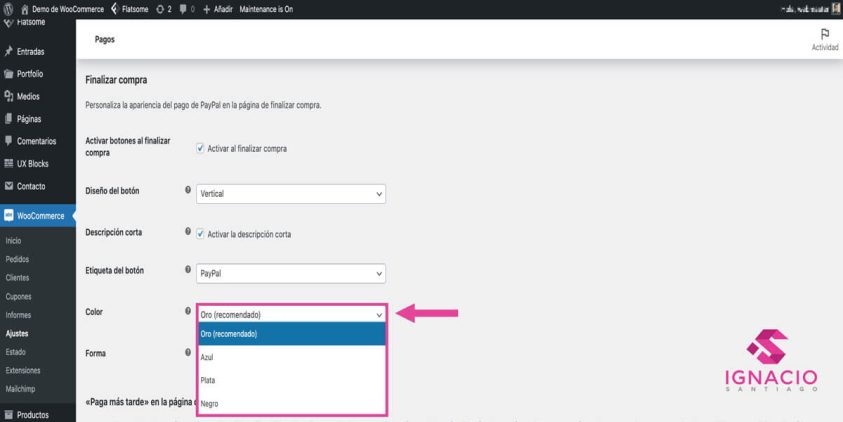
Elige el color de fondo del botón principal, escoge «oro»» para potenciar el reconocimiento y preferencias de PayPal, o cámbialo por otro color que se juste al diseño o estética de tu página web.

Elige el color de fondo del botón principal
Lo último en este paso es que elijas la forma del botón. La forma exclusiva y potente del botón es con forma de pastilla ya que representa a PayPal en la mente de las personas. Pero puedes usar el botón rectangular como alternativa cuando los botones con forma de pastilla te puedan dar problemas de diseño.

Elige la forma del botón
#13 Edita «paga más tarde» en la página de finalizar compra
Si quieres activar el mensaje «Paga más tarde» para las ofertas disponibles que tengas, se te aplican restricciones que puedes ver en la página de WooCommerce. El botón «Paga más tarde» solo se le mostrará a los compradores que cumplan los requisitos y PayPal luego determinará la elegibilidad de ellos. Luego vas a elegir el diseño de los mensajes de «Paga más tarde», si es texto o flexible (en este caso he elegido texto).

Activa mensaje al finalizar compra y elige el diseño de los mensaje de «Paga más tarde»

Al seleccionar el «diseño de texto», vas a elegir lo que contiene el mensaje de texto del logo

Elige la posición del logo de los mensajes de «Paga más tarde»

Elige el color del texto de los mensajes de «Paga más tarde»
#14 Edita la página de producto individual
Al igual de como vas a editar la página de finalizar compra, haces los mismos pasos en esta parte de personalizar la apariencia del pago de PayPal en la página de producto individual.

Elige entre las distintas alternativas para personalizar el pago en PayPal
#15 Edita el «paga más tarde» de la página de producto
Al igual de como vas a editar el «Paga más tarde» en la página de finalizar compra, vas a hacer los mismos pasos en esta parte de personalizar el «Paga más tarde» en la página del producto.

Elige entre las distintas alternativas para personalizar el «Paga más tarde»
#16 Edita el carrito
Al igual de como vas a editar la página de finalizar compra y página de producto individual, vas a realizar los mismos pasos en esta parte de personalizar la apariencia del pago de PayPal en la página del carrito, comenzando con la activación de los botones en el carrito.

Elige entre las distintas alternativas para personalizar el carrito
#17 Edita el «paga más tarde» en el carrito
Comenzando con la activación del mensaje «Paga más tarde» en el carrito, vas a realizar los mismos pasos como en el «Paga más tarde» en la página de finalizar compra y página de producto individual.

Elige entre las distintas alternativas para personalizar el «Paga más tarde»
#18 Edita el minicarrito
Para personalizar la apariencia del pago de PayPal en el minicarrito, vas a activar los botones en el minicarrito y luego a seguir los mismos pasos que te he indicado en la parte de personalizar finalizar compra, página de producto individual y el carrito.

Elige entre las distintas alternativas y haz click en «Guardar los cambios»
Verifica que tus ajustes se han guardado
PayPal Express para WooCommerce
Probablemente conozcas la pasarela de pago de PayPal, pero quizás no sepas qué es PayPal Express, cómo funciona o cómo integrarlo con tu tienda WooCommerce. PayPal Express simplifica el proceso de compra online, desde el carrito hasta la confirmación del pago. Si ya tienes PayPal en tu tienda, conviene conocer las ventajas y diferencias entre PayPal Estándar y PayPal Express.
Ventajas de PayPal Express
A lo mejor te preguntas por qué añadir la forma de pago Paypal Express cuando ya tienes activada la opción de Paypal Estándar en tu web. Lo cierto es que este método de pago rápido tiene ciertas ventajas que pueden hacer mejorar considerablemente la conversión de las ventas de tu web. PayPal Express te permite la configuración de todas tus páginas web que intervienen en el proceso de compra, como el logo, los colores y el tipo de información que debe revisar y confirmar el usuario.
Gracias a PayPal Express, el usuario tiene la certeza y confianza de que sus datos bancarios están registrados y gestionados por una entidad consolidada, como PayPal. Además, con PayPal Express el cliente puede completar y pagar una compra online con solo dos clics de ratón, sin tener que introducir sus datos personales y datos bancarios en cada tienda online. A continuación, te indico cuáles son las ventajas de tener PayPal Express en WooCommerce:
- Mejora la experiencia de usuario al disminuir los tiempos y pasos para realizar la compra en un click, así evitando situaciones de «carrito abandonado».
- La opción express cuenta con los mismos estándares de seguridad que la opción estándar y no tiene algún coste adicional para tu cliente o para ti (vendedor).
- El usuario solo necesita tener una cuenta con PayPal en donde ya figuren todos sus datos personales y postales. Luego Woocommerce utilizará esta información para realizar el envío.
- Antes de realizar cualquier pago, el usuario siempre podrá verificar los detalles del pedido para evitar errores o compras que posteriormente deban ser devueltas.
- PayPal Express es compatible con la versión estándar por lo que ambas pueden funcionar conjuntamente para que el usuario decida cómo realizar su compra.
Principales diferencias entre PayPal Express y PayPal Estándar
PayPal Estándar es otro servicio que te ofrece PayPal y que está incluido por defecto en el plugin WooCommerce de comercio electrónico para WordPress. Con PayPal Estándar, el comprador se redirige al sitio de PayPal una vez haya completado su compra online, para allí realizar el pago, así tenga cuenta de PayPal o no. Una vez finalizado el pago en PayPal, lo notifica a la tienda online para que almacene el pedido en sus bases de datos.
A diferencia de PayPal Estándar, en la que puedes realizar todo el proceso de compra en unos 5 o 6 clicks, PayPal Express te permite ir directamente desde el producto que te interesa hasta el pago en apenas 2 clicks, de forma más rápida y fácil para el usuario. Eso sí, Con el plugin WooCommerce PayPal Payments ya instalado, te permite activar ambos por separado. Ahora que sabes cómo funciona PayPal Estándar, te indico las opciones de pago de PayPal Express que diferencia a PayPal Estándar:
- Opción de pago: Con PayPal Express, el usuario se redirige al sitio web de PayPal para iniciar sesión en su cuenta antes de completar el pago en la tienda online. De esta forma, puede seleccionar la información de la dirección y opciones de envío.
- Opción de pago: Con PayPal Express, el usuario se redirige al sitio web de PayPal para que inicie la sesión en su cuenta después de haber seleccionado las opciones de envío, pago y, si aplica, cupones de descuento.
Conclusión: Utiliza PayPal como método de pago en tu WooCommerce
De nada te sirve tener una tienda online en WooCommerce si no tienes configurado algún método de pago para recibir el dinero de los pedidos. Uno de los métodos de pago más populares y extendidos en internet es Paypal. Conectar PayPal a WooCommerce te resultará muy útil para gestionar los pagos de tus clientes. Puedes realizarlo con el plugin WooCommerce PayPal Payments (que es el que te recomiendo) y seguir los pasos que te he indicado. O con otros como PayPal Plus for WooCommerce o PayPal Payments.
Este es un pequeño listado con los mejores plugins para integrar PayPal en WooCommerce:
- WooCommerce PayPal Payments – Tiene transacciones globales.
- YITH PayPal Express Checkout for WooCommerce – Garantiza un proceso de pago más rápido.
- Easy PayPal Buy Now Button – Permite vender productos o servicios en tu sitio web utilizando su botón.
¿Qué te ha parecido esta guía para instalar y configurar PayPal con WooCommerce? ¿Conocías todos los plugins? ¿Hay alguno que te haya llamado la atención? ¿Crees que me he dejado algún paso importante? ¿Te has quedado con alguna duda o pregunta? Entonces te pido que dejes un comentario. Da igual que sea o una duda o un simple gracias, pero me alegraré mucho de leerlo y responderlo.


