¿Buscas la manera de instalar un tema en WordPress y no sabes por dónde empezar? ¿Te gustaría aprender a hacerlo de manera correcta para que la lies y tengas que empezar de nuevo? ¡Estás en el sitio correcto! La plantilla o theme es la cara de tu web, lo que ven tus visitantes, lectores o usuarios. Elegir la plantilla WordPress adecuada para tu web y su temática es parte de tu éxito. Después de elegirla, hay que descargar e instalar la plantilla, y eso es lo que quieremos explicarte en esta guía.

Seguro que ya has pasado por muchas páginas con plantillas de WordPress y has estado revisando a fondo las mejores plantillas gratis y premium para WordPress. Una vez que la tienes, hay que ponerse manos a la obra y proceder a la instalación. Aunque es un proceso fácil y rápido, siempre viene bien saber algunas cosas (sobre todo los que llevamos en esto mucho tiempo) para que no cometas errores «tontos» y tengas que deshacerlo y empezar desde el principio. En esta guía te explicamos cómo instalar un tema en Wordpress paso a paso.
Cómo descargar un tema de WordPress correctamente
Normalmente, cuando vas a comprar una plantilla o descargar una del repositorio de Wordpress, estará en forma de fichero comprimido (.zip). La descargas, la descomprimes en tu ordenador y verás – una de dos – una carpeta o un fichero sencillo. En algunos casos vendrá acompañado de un fichero de texto con explicaciones acerca de su uso e instalación, te recomendamos que lo leas siempre.

Selecciona el tema de Themeforest y haz click en «All files & documentation» o «Installable WordPress file only» (ambas son correctas)

Descomprime los archivos que te has descargado y revísalos
El archivo principal del tema de Wordpress suele ser un fichero con extensión .php donde, si lo abres con un editor de texto, verás que también suele dar información de su función, autor, versión, etc. Esta información es la que se suele visualizar en la ventana de administración de plugins de tu blog.
Mira bien los archivos de la plantilla, ya que, dependiendo del tipo de theme que sea, es normal que venga acompañada de otros archivos y carpetas.
Cómo instalar un tema en WordPress.com correctamente
Si tu web está alojada en el servidor de WordPress.com, las plantillas están más restringidas que en un hosting propio. Al ser un servicio gratuito no podemos instalar nuevos temas, ya sean grauitas o de pago. Sólo te permite escoger entre la inmensa variedad de plantillas gratuitas o de pago que ofrece WordPress. De hecho, nos permite elegir entre casi500 plantillas. El proceso es muy fácil, y además Wordpress te ofrece 2 opciones.
Instalar la plantilla cuando creas un blog gratis nuevo
La primera opción es durante el proceso de creación de un blog gratis nuevo en Wordpress.com. Cuando haces click en el botón «Añadir nuevo Wordpress», enseguida te sale la opción de instalar una plantilla. Esto facilita el proceso para usuarios principiantes, ya que puedes dejar el theme listo para usar en muy pocos pasos.
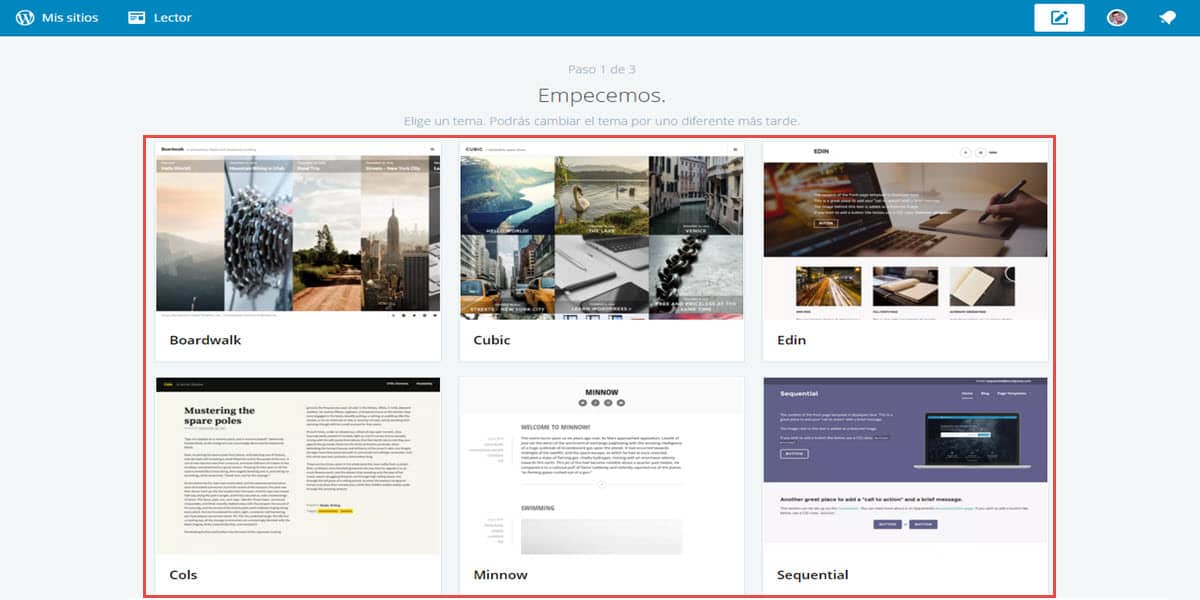
Cuando creas un nuevo blog gratuito en Wordpress tienes la opción de elegir la plantilla directamente
Instalar la plantilla WordPress desde el panel de administración de WordPress.com
Esta es la opción más habitual. Para cambiar o instalar un tema en Wordpress, dirígete al menú principal en “Personalizar”, en el lateral de la izquierda, y haz click en la sección “Temas”. Elige la plantilla que más te guste, puedes utilizar el buscador si te han facilitado el nombre de una plantilla en particular para localizarla rápidamente. Una vez que has elegido la plantilla, el proceso es sencillo: pasa el ratón por encima de la plantilla y haz click en el botón «Previsualizar» que sale encima de la imagen.

Instala la plantilla desde el administrador en “Personalizar > Temas” haciendo click en «Previsualizar»

Configura la plantilla de tu instalación de Wordpress: Colores, fondos, menú, etc… y haz click en «Guardar y activar»
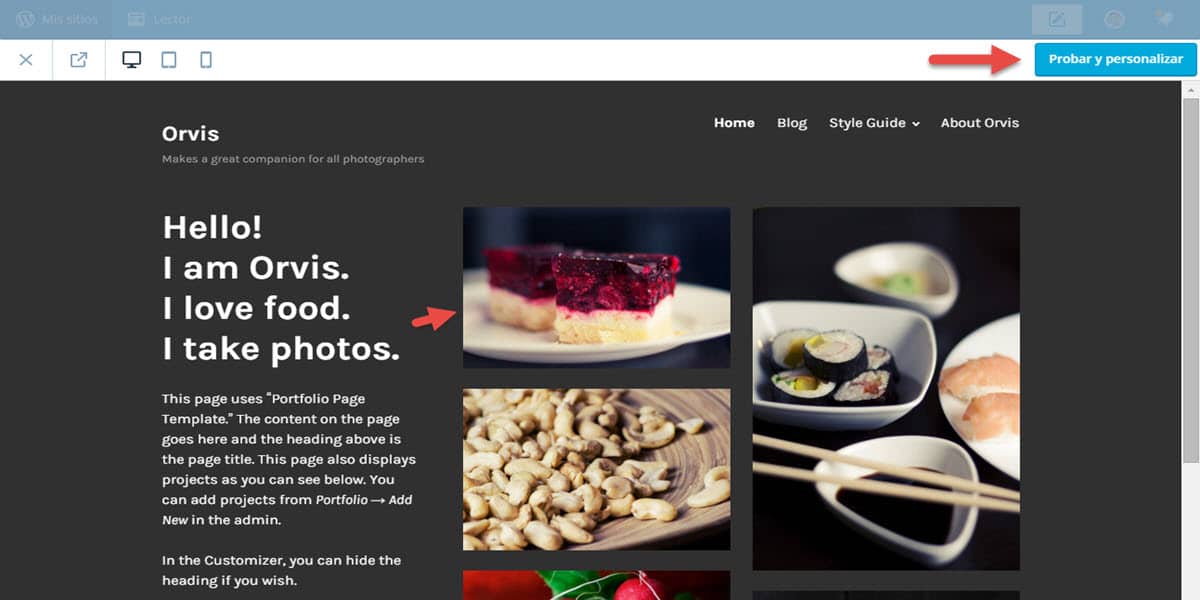
Una vez satisfecho, haz click en «Probar y personalizar»
Cómo instalar un tema en WordPress.org correctamente
Si tienes un hosting propio, cosa que te recomendamos, significa que estás usando Wordpress.org (conoce las diferencias entre Wordpress.com y Wordpress.org) y que las posibilidades aumentan mucho, ya que podrás instalar las plantillas gratis o premium que quieras. Para ello tienes que seguir unos pasos muy fáciles.
Instalar la plantilla desde el panel de administración de WordPress
De hecho, instalar un tema en WordPress se puede hacer sin salir del panel de administración de WordPress. Para realizar este proceso, una vez que tienes la plantilla en formato zip, ya sea gratuita o de pago, dirígete al mismo sitio, pero ahora selecciona la opción de «Subir tema«.
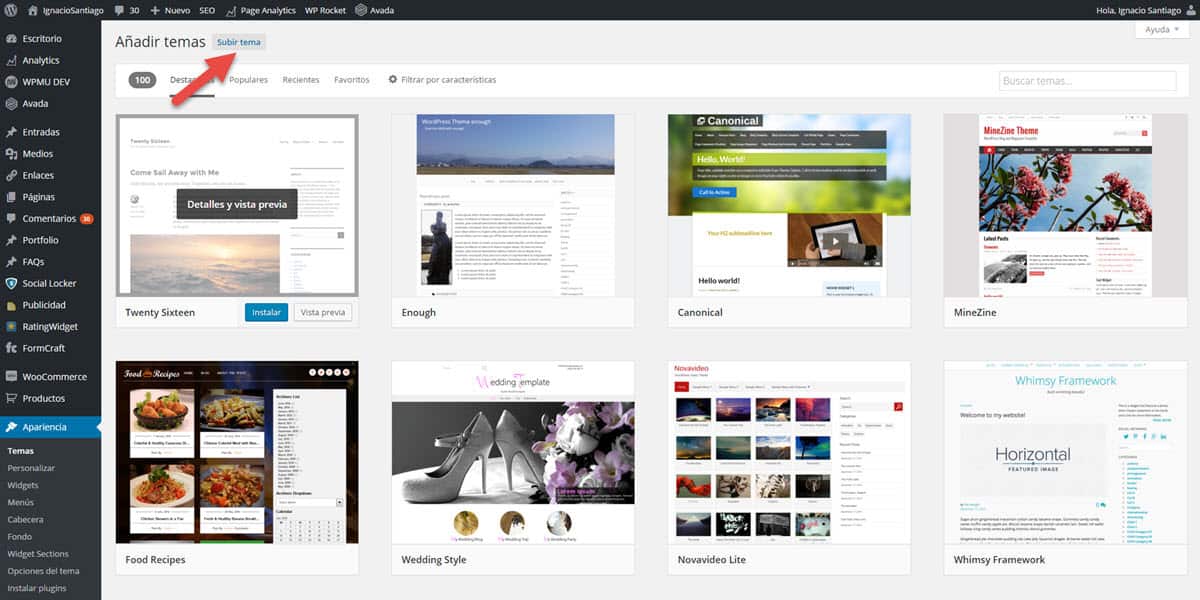
Para instalar una plantilla en formato .zip haz click en «Subir tema»
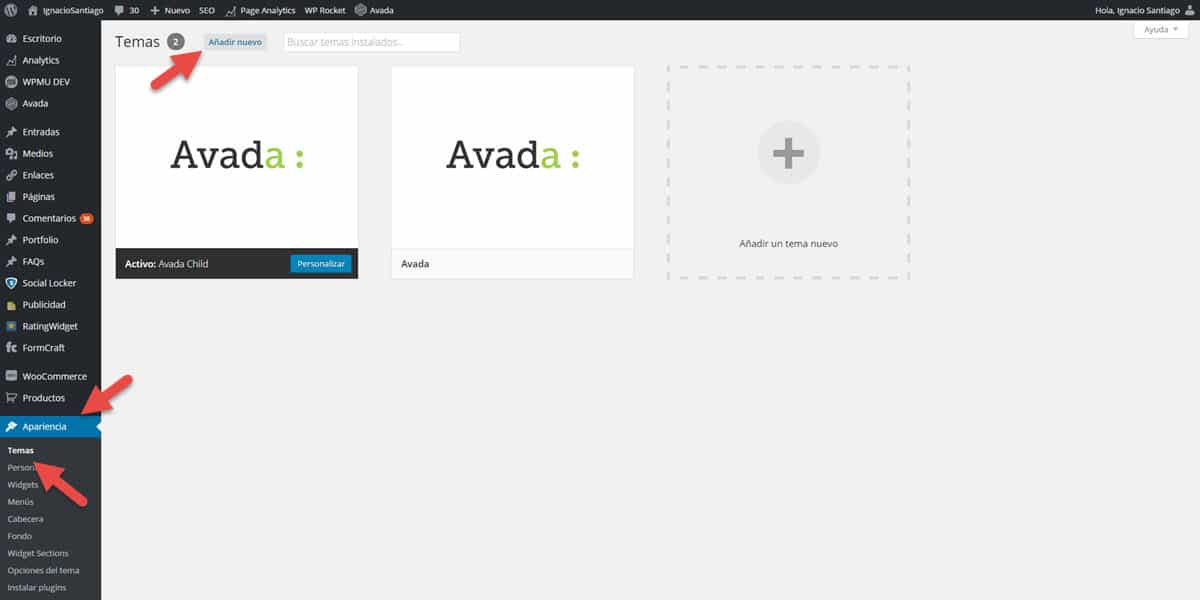
Haz click en «Añadir nuevo» en la parte superior
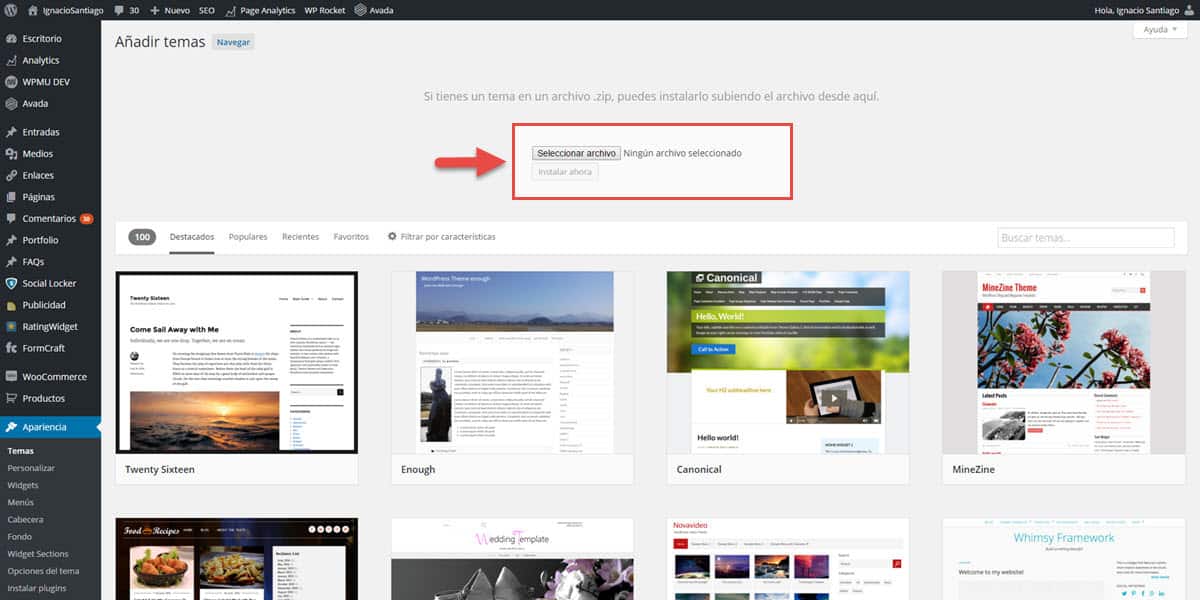
Haz click en «Seleccionar archivo», selecciona la ubicación en el PC de tu plantilla y haz click en «Instalar ahora»

Haz click en «Activar» para disfrutar de tu nueva plantilla
Instalar la plantilla vía un cliente FTP
Si por cualquier circunstancia (a veces ocurre) te falla la instalación de la plantilla, tienes otra opción que no falla nunca. Lo primero de todo es tener un cliente FTP para el sitio. En la inmensa mayoría de hosting puedes crearlo tú mismo. Si no sabes, pide ayuda a la empresa con la que tengas contratado el hosting. Después, te hará falta un programa para conectar con el servidor, por ejemplo, el cliente de FTP FileZilla (elige la opción client), que es gratuito y muy fácil de manejar.
Antes de subir los archivos de la plantilla o theme, lee bien el achivo readme por si hubiera alguna instrucción especial. Asismismo, tendrás que haberlo descomprimido en una carpeta que normalmente llevará el nombre de la plantilla. En el servidor vamos a la carpeta pública, normalmente «public html«, y buscamos la carpeta «wp-content/themes«. En en este directorio donde vas a subir la plantilla nueva desde tu ordenador.

Elige la carpeta de tu hosting que contenga los archivos públicos (normalmente public html o algo parecido)

Elige la carpeta «wp-content»

Elige la carpeta «themes»
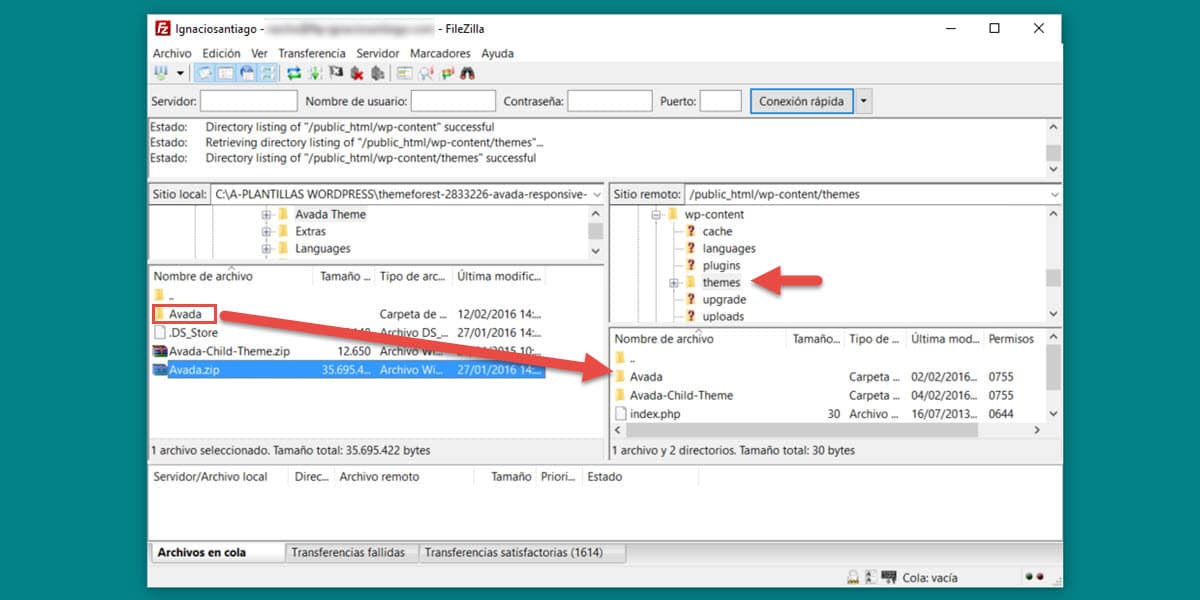
Selecciona la plantilla (ya descomprimida) y arrástrala a esa carpeta
Una vez realizado este paso, dirígete menú “Apariencia> Temas” y debería aparecer la plantilla que acabas de subir. En caso afirmativo, activamos el tema y hemos acabado. En caso contrario, revisamos el readme y comprobamos que hemos subidos todos los archivos dentro de la carpeta del tema.
Instalar la plantilla desde el repositorio oficial de Wordpress
A la hora de instalar una plantilla del repositorio oficial de Wordpress dirígete a «Apariencia > Temas«, donde tendrás acceso directo al repositorio de plantillas gratuitas de Wordpress. Si ese es tu deseo (te recomiendo que inviertas algo de dinero en una plantilla premium, no son nada caras y darán un aire muy interesante a tu página web o blog), busca la que más te guste y haz click en «Instalar«.

Elige la plantilla gratuita del repositorio de Wordpress que más te guste y haz click en «Instalar»
Haz click en «Activar» para disfrutar de tu nueva plantilla
Elijas la opción que elijas, todas son fáciles de ejecutar para instalar un tema en WordPress. Desde nuestra experiencia, la opción de subir la plantilla desde Wordpress a veces da error, por lo que te recomendamos que aprendas a hacerlo a través del cliente de FTP, porque de esa manera podrás hacer esto y muchas cosas más, sin tener que tocar nada en el administrador de Wordpress. Si te ha gustado el artículo, compártelo y añade un comentario con cualquier duda o pregunta.
Conclusión: Descarga e instala tu theme de WordPress rápida y fácilmente
Como habrás podido comprobar, tanto si es un theme de Wordpress.com, como uno de Wordpress.org, instalar un tema en WordPress es un proceso fácil y rápido. Usa esta guía para aprender los puntos a tener en cuenta para que no tengas problemas o errores de ningún tipo. Es mucha la experiencia que tengo en este ámbito y, a veces, si no te sale, lo mejor es dejárselo a un profesional que, por poco dinero, te lo hará rápidamente.
¿Qué te ha parecido este tutorial de WordPress para descargar, instalar y configurar la plantilla de WordPress? ¿Estás pasando por esta tesitura? ¿Tienes algo que añadir con tu experiencia o dudas? Nos encantaría que dejases un comentario y que compartieses este artículo en tus redes sociales favoritas.


