¿Has creado una tienda online con WordPress y buscas la manera de configurar envíos en WooCommerce? ¿Conoces las zonas, opciones y métodos de envío que ofrece esta plataforma? ¿Quieres conectar tu empresa de logística en tu ecommerce? ¡Estás en sitio correcto! Todas las plataformas para montar tiendas online del mercado ofrecen muchas opciones y funcionalidades, pero no llegan a todo (es normal). Con WooCommerce pasa algo parecido, ya que por defecto ofrece pocas opciones, pero existen decenas de plugins para configurar los envíos de tu tienda online que te harán la vida más fácil. Por ello, en esta guía te enseñamos cómo configurar envíos en WooCommerce correctamente.
Antes de crear una tienda online con WooCommerce para vender productos físicos, es necesario que evalúes y tengas en cuenta cómo vas a gestionar los envíos de los productos a tus clientes. El que conozcas los países a dónde vas a enviar tus productos, las empresas de envío, los precios y el tipo de producto (peso y dimensiones) son algunos de los pasos que tienes que gestionar mientras desarrollas tu tienda online. Pero antes de configurar los envíos en WooCommerce para tu tienda online, tienes que tener claro las ubicaciones. Es decir, no es lo mismo la ubicación de venta que la del envío. La ubicación de venta es el lugar donde vive el cliente y la ubicación de envío es el lugar donde se enviará el producto.
Por qué es importante configurar los envíos en WooCommerce
Si has creado una tienda online con WooCommerce en la que vendes productos físicos, tienes que evaluar todos los aspectos de tu negocio, pero sobretodo la configuración de envíos. No importa si tu tienda WooCommerce es pequeña o grande, siempre te tienes que esforzar para asegurarte que tus clientes tengan una experiencia placentera.
Solo piensa en que si tu cliente realiza un pedido, y el paquete no llega a su destino, o le cobras a tu cliente por un pedido gratuito, estos son factores que influyen en la confianza de tus clientes existentes y potenciales. Por todo esto tienes que tener mucha cautela en la configuración de envíos en WooCommerce, y mantenerte al día con los cambios que puedan surgir por las nuevas tecnologías.
Los envíos en WooCommerce son la coyuntura en la que los clientes perciben tu producto por primera vez, por lo que es una inversión sustancial para que tu empresa crezca.
Cómo configurar las zonas de envío en WooCommerce
Si tienes productos físicos en tu tienda online WooCommerce y necesitas enviarlos debes de configurar el envío en WooCommerce, así estableciendo zonas de envío, luego añadir métodos de envío a esas zonas y, por último, tarifas a tus métodos. Al final, puedes crear tantas zonas como desees y añadir múltiples métodos y tarifas a cada zona en particular. Una zona de envío es un área geográfica a la que envías artículos.
Por ejemplo, si eres de España, puedes realizar los envíos nivel península y nivel isla, pero también puedes hacer los envíos internacionalmente. Ten claro que depende las zonas que escojas, los precios van a variar por los costes de envío que tengas. Si lo quieres fácil, hazlo con todo lo que te da WooCommerce por defecto, pero si quieres ir más allá instala este plugin (Table Rate Shipping for WooCommerce) del que te hablaré más adelante.
Ya sabes que puedes ser tan específico como lo necesites, o puedes dejarlo de manera más general, la decisión es tuya. Los clientes siempre verán los métodos disponibles para su dirección y zona correspondiente.
#1 Añade y gestiona las zonas de envío

Dirígete a «WooCommerce > Ajustes > Envío» para empezar a configurar los envíos de WooCommerce
#2 Añade una nueva zona de envío

Haz click en «Añadir zona de envío»

Nombra la zona y región de envío, y haz click en «Guardar los cambios»
#3 Añade métodos de envío a zonas de envío
WooCommerce te trae unos métodos de envío por defecto. El envío de precio fijo es un método de envío gratuito el cual te permite poner una tarifa estándar por artículo, por clase de envío o por pedido. Por ejemplo puedes poner 5€ a un artículo, clase de envío o pedido, pero lo que no puedes hacer es poner un rango de precio, es decir 1€-2€. Esto se refiere a que si el envío varia su precio por la cantidad de kilos no le puedes poner «hasta 2 kilos 2€», solo pones un precio fijo a menos que instales el plugin Table Rate Shipping for WooCommerce, que es un plugin de pago y te añade otros métodos de envío.
El envío gratuito es otra manera en la que puedes influir a los clientes a gastar más. Por ejemplo, puedes ofrecer envío gratuito en pedidos superiores a 50€. Por último, la recogida local es un método de envío que se puede añadir a las zonas de envío. Es un método que le permite al cliente recoger el pedido por sí mismo.
Haz click en «añadir método de envío»
#4 Elige precio fijo como método de envío
El precio fijo es un método de envío en WooCommerce que te permite definir un precio estándar para todos los envíos que realices, pero también te ayuda para establecer un precio por artículo, por clase de envío o por porcentaje del total de carrito. Todo depende del negocio que tengas.

Elige «Precio fijo» y luego haz click en «Añadir método de envío»
#5 Edita el precio fijo

Haz click en «Editar»
En este paso vas a editar el método de envío (precio fijo), donde identificarás el estado del impuesto (te recomiendo si no sabes sobre el tema, consultar con un profesional o contable ya que todo negocio es distinto) que en este caso es imponible y el coste, que en este ejemplo pongo 5.

Rellena los espacios y has click en «Guardar los cambios»
#6 Elige envío gratuito como método de envío
El envío gratuito es otro método de envío en WooCommerce, es una manera en la que puedes provocar más ventas para tu negocio, puedes ofrecerlo con alguna restricción como cupones, gastos mínimos o sin ninguna restricción.

Elige «Envío gratuito» y luego haz click en «Añadir método de envío»
#7 Edita envío gratuito

Haz click en «Editar»
En este paso podrás elegir el requerimiento necesario para realizar un envío gratis. Como un cupón válido de envío gratuito, una cantidad mínimas de pedido, una cantidad mínima de pedido o cupón, una cantidad mínima de pedido y un cupón, o ninguno que en este caso es el que elegí.

Elige qué activará el envío gratuito del pedido

Haz click en «Guardar los cambios»
#8 Elige recogida local como método de envío
La recogida local también es otro método de envío que puedes elegir (si tienes una tienda física). Es una opción que le das a tu cliente para que pueda recoger su compra realizada en el establecimiento, en cualquier hora o puedes determinar un horario en específico de recogida de productos.

Elige «Recogida local» y luego haz click en «Añadir método de envío»
#9 Edita la recogida local

Haz click en «Editar»
Al escoger recogida local, al igual que en precio fijo tienes que identificar el estado del impuesto y el coste. Pero ya que tu cliente irá a buscar su compra en el establecimiento físico, el impuesto debe ser imponible y el coste 0.

Rellena los espacios y haz click en «Guardar los cambios»
Cómo configurar las opciones de envío en WooCommerce
WooCommerce te brinda diferentes opciones de envío por defecto. Pero antes debes de configurar los cálculos, el destino del envío y el modo de depuración. Con los cálculos puedes activar una calculadora de envíos en el carrito para que el cliente sepa desde ahí cuál sería su envío y ocultar los gastos de envío hasta que el cliente no ponga su dirección.
El destino del envío es la dirección, la cual te da 3 opciones: poner por defecto la dirección de envío del cliente, la dirección de facturación del cliente o forzar el envío a la dirección de facturación del cliente. Por último, el modo de depuración (que tienes que marcarlo), es para mostrar las zonas de envío y saltarte la cache de la tasa de envío.

Dirígete a «WooCommerce > Ajustes > Envío> Opciones de envío» y haz click en «Guardar los cambios»
Cómo configurar las clases de envío en WooCommerce
Aparte de las zonas y opciones de envío en WooCommerce, se encuentran las clases de envío. Las clases de envío son una clasificación del producto, igual que las categorías y etiquetas. Estas las puedes utilizar para agrupar productos de tipo similar y se pueden usar con algunos métodos de envío, como el envío de precio fijo, para proporcionar diferentes tarifas para distintas clases de productos. En ciertos métodos de envío (a nivel de tienda) puedes tener en cuenta las clases de envío (a nivel de producto).
#1 Añade clases de envío

Dirígete a «WooCommerce > Ajustes > Envío > Clases de envío» y selecciona «Añadir clase de envío»
#2 Inserta nombre, slug y descripción
Inserta un nombre en clase de envío, en este caso pongo «envío 24 horas», un slug (identificador único) puedes dejarlo en blanco y generarse automáticamente, o puedes ingresar uno (básicamente es el nombre pero con guiones), y una descripción de la clase de envío.
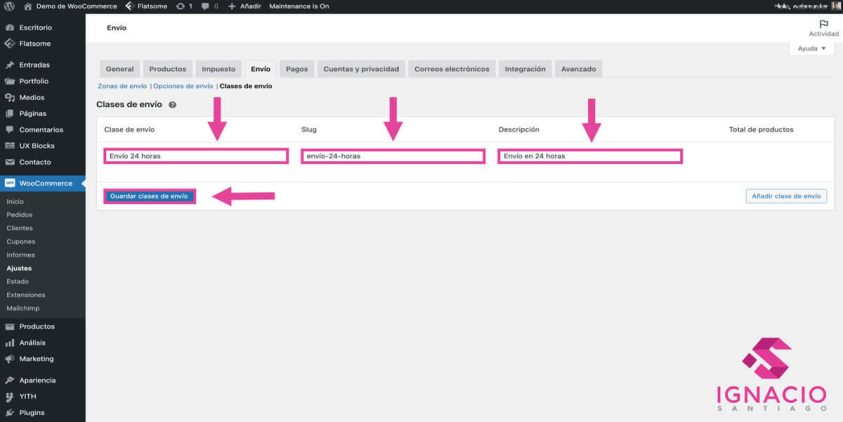
Rellena los espacios y haz click en «Guardar los cambios»
#3 Edita o elimina las clases de envío
Para editar o eliminar una clase de envío pasa el ratón sobre el nombre de la clase de envío donde aparecerán dos opciones: selecciona editar para revisar el nombre, slug o descripción. O eliminar para eliminar la clase de envío.

Selecciona «Editar» o «Eliminar»
Luego de que añadas una clase de envío, puedes ir al método de envío «Precio Fijo» para editar e identificar los costes de la clase de envío creada
#4 Identifica el coste de la clase de envío
Para identificar los costes de la clase de envío vuelve a la parte de editar el método de envío «precio fijo». Inserta el coste de la clase de envío o el coste sin clase de envío (ponerlo sin los impuestos) y finalmente el tipo de cálculo. Que puede ser por clase, es decir, que cobres el envío por cada clase de envío individualmente o por pedido, que cobres el envío por la clase de envío más cara.

Rellenas los espacios y haz click en «Guardar los cambios»
Mejores plugins para configurar envíos en WooCommerce
Los plugins de WooCommerce para gestionar envíos son muy útiles para vender productos de tu tienda online a través de todo el mundo. Ya sea para vender por tu mismo país o para vender fuera de él, estos plugins te ayudarán a automatizar y simplificar los envíos además de conocer los costes y la rentabilidad de estos. Se que probablemente no seas una gran multinacional que envía toneladas de productos a otros países y que se te hace difícil poder vender fuera, pero gracias a estos plugins podrás elegir que es lo que mejor se adapta a tu negocio para poder enfrentarte a la difícil tarea de gestión de los envíos.
Table Rate Shipping for WooCommerce

Table Rate Shipping es un plugin para WooCommerce permite gestionar los gastos de envío en función de zonas y por peso, volumen o importe del carrito. Aporta la flexibilidad que le falta a Woocommerce para introducir las tarifas de las agencias y es especialmente útil cuando tenemos que generar zonas. Las zonas pueden crearse por países, provincias e incluso códigos postales. Es un plugin realmente útil y necesario sobre todo si vendes fuera de tu país ya que te ayudará enormemente en la gestión.
Características
- Tarifas personalizadas: Permite a los usuarios configurar tarifas de envío personalizadas en función de diversos criterios, como la ubicación del cliente, el peso del producto, la cantidad de productos en el carrito, etc.
- Configuración de reglas: Permite crear reglas específicas para aplicar tarifas de envío. Estas reglas pueden basarse en diferentes variables, como la zona geográfica del cliente, la clase de producto, el peso total del carrito, entre otros.
- Tarifas basadas en clases de producto: La capacidad de asignar tarifas de envío diferentes para diferentes clases de productos dentro de la tienda.
- Transparencia: Proporciona transparencia al mostrar las tarifas de envío directamente en el carrito de compras, lo que permite a los clientes conocer los costos de envío antes de completar la compra.
- Integración con métodos de pago: Puede integrarse con métodos de pago específicos para ofrecer una experiencia de compra más personalizada.
Planes de precios
- ($25/1 sitio web).
YITH Product Shipping for WooCommerce

Con el plugin YITH Product Shipping for WooCommerce puedes establecer diferentes tarifas para cada estado, región o ciudad. Esto te ayudará a aumentar las ganancias de tus ventas, ya que no tendrás que pagar los costos de envío adicionales. Administrar las variaciones de productos y el envío por regiones, ciudades y estados por cada producto. Además de que le permite a tus clientes que conozcan los gastos de envío exactos que se cobran gracias al resumen del producto.
Características
- Configuración de reglas flexibles: Permite la creación de reglas de envío específicas, incluyendo condiciones basadas en la dirección de envío, la clase de producto, el peso, la cantidad y otros factores.
- Tarifas basadas en la combinación de productos: Posibilidad de establecer tarifas de envío que varíen según la combinación de productos en el carrito del cliente.
- Configuración de costos adicionales: Permite la aplicación de costos adicionales por artículo o por carrito en función de las reglas configuradas.
- Control de exenciones de envío: Permite establecer exenciones para ciertos productos o categorías, donde el envío puede ser gratuito o tener tarifas especiales.
- Informes detallados: Proporciona informes detallados sobre las tarifas de envío aplicadas, lo que facilita el análisis y la optimización.
Planes de precios
- ($79/1 sitio web).
Table Rate Shipping (WooCommerce)

El plugin de tablas de tarifas de envío amplía las opciones de envío que te trae WooCommerce por defecto y te ofrece opciones de envío con un alto nivel de personalización. Podrás definir varias tarifas de envío según la ubicación, el precio, el peso o el número de artículos. También añadir tablas de tarifas por zona de envío, costes por fila, artículo, porcentaje y peso, y mucho más.
Características
- Múltiples tarifas: Permite establecer varias tarifas de envío para adaptarse a diferentes escenarios de compra.
- Tarifas basadas en zonas geográficas: Soporte para configurar tarifas de envío específicas para diferentes zonas geográficas o países.
- Configuración de tablas detalladas: Permite a los usuarios crear tablas de tarifas detalladas con rangos específicos de peso, precios o cantidad de productos.
- Integración con métodos de pago: Posibilidad de integrarse con métodos de pago específicos para ofrecer una experiencia de compra más coherente.
- Visualización clara para los clientes: Muestra de manera clara y transparente las tarifas de envío en el proceso de compra para que los clientes conozcan los costos asociados.
Planes de precios
- ($119.00/1 sitio web).
Flexible Shipping Pro WooCommerce

Flexible Shipping es uno de los plugins para WooCommerce más avanzados para gestionar los gastos de envíos que puedes encontrar en todo el mercado. Este plugin te permite obtener el calculo de los gastos de envío basándose en el peso del envío o simplemente en el total del carrito. Tiene una versión gratuita que da más que de sobra para pequeños comercios pero si ya necesitas algo más avanzado su versión profesional de pago es realmente buena y además ofrece una asistencia personalizada que te sacará de más de un apuro.
Características
- Soporte para clases de producto: Posibilidad de configurar tarifas de envío diferentes según las clases de productos dentro de la tienda.
- Opciones avanzadas de embalaje: Incluye opciones para configurar parámetros detallados relacionados con el embalaje y la manipulación de productos.
- Actualizaciones y soporte: Ofrece actualizaciones regulares y soporte técnico para resolver problemas o preguntas relacionadas con el uso del plugin.
- Reglas flexibles: Posibilidad de crear reglas complejas para determinar tarifas de envío específicas basadas en diversas condiciones.
Planes de precios
- Flexible Shipping PRO WooCommerce (89€/Año).
- Flexible Shipping Bundle (129€/Año).
- All Plugins Bundle (249€/Año).
Shiptimize

Shiptimize es un plugin para WooCommerce que te ayudará gestionar los gastos de envío en función de los diferentes proveedores de envío con los que trabajes, para encontrar siempre la opción más económica tanto para ti como para tus clientes. Se trata de una solución de entrega digital para tiendas online, podrás elegir entre varios transportistas y así ahorrar tiempo y dinero.
Características
- Comparación de tarifas de envío: Permite comparar tarifas de envío de diferentes servicios de transporte, como UPS, FedEx, DHL, entre otros, para encontrar la opción más rentable.
- Etiquetas de envío y documentación automática: Genera automáticamente etiquetas de envío y documentación necesaria para los paquetes, lo que facilita el proceso de preparación para el envío.
- Cálculo de tarifas dinámicas: Permite calcular tarifas de envío en tiempo real basadas en factores como el peso, dimensiones del paquete, destino y tipo de servicio seleccionado.
- Seguimiento de envíos: Proporciona funciones de seguimiento de envíos en tiempo real para que tanto comerciantes como clientes puedan monitorear el progreso de los paquetes.
- Gestión de devoluciones: Facilita la gestión de devoluciones al proporcionar procesos simplificados y la generación de etiquetas de devolución.
Planes de precios
- A consultar.
WooCommerce Advanced Shipping Packages

WooCommerce Advanced Shipping es un plugin para WooCommerce que permite gestionar los gastos y detalles de los envíos que realices a través de tu tienda online. Gracias a este plugin puedes crear tus propios costes estimados de envíos basados en tus condiciones lo cual te permite tener una gran flexibilidad para saber que costes cargar y a quién. Lo mejor de todo es que no necesitas saber absolutamente nada de programación para poder hacerlo, simplemente usando una interfaz sencilla podrás añadir las condiciones basadas en tus necesidades.
Características
- Cálculo de costos de envío en el carrito de compras: Muestra a los clientes los costos de envío en tiempo real mientras navegan por la tienda y agregan productos al carrito.
- Automatización de envíos en masa: Permite automatizar el proceso de envío para manejar eficientemente grandes volúmenes de pedidos.
- Gestión de paquetes: Proporcionan herramientas para gestionar el envío de paquetes y optimizar la eficiencia en los procesos de envío.
- Configuración detallada de envío: Permite a los usuarios establecer configuraciones detalladas para envíos internacionales, nacionales o locales, considerando diferentes variables.
- Integración con múltiples proveedores de servicios de envío: Ofrecen la posibilidad de integrarse con múltiples proveedores de servicios de envío para dar opciones variadas a los clientes.
Planes de precios
- ($49/Año).
Conclusión: Aprende a configurar los envíos de tu tienda online WooCommerce
Como has podido comprobar, la configuración de envíos en WooCommerce es una de las partes más importantes que tienes que tener en cuenta cuando tienes una tienda online. No es suficiente tener una tienda online bonita con productos que satisfagan los deseos y necesidades de tus clientes, ya que también es crítico que puedas enviarlos y ofrecerles un servicio de transporte de calidad.
Te recordamos que uno de los mejores plugins para configurar los envíos es Table Rate Shipping for WooCommerce, que te permitirá gestionar los gastos de envío dependiendo de las zonas, peso, volumen o importe del carrito, además de poner las tarifas de agencias y más cosas que no te ofrece por si solo WooCommerce.
¿Qué te ha parecido esta guía sobre cómo configurar los envíos en WooCommerce? ¿Conocías todas las partes que tienes que tener en cuenta y los plugins que te ayudan con la gestión de envíos en tu tienda online? ¿Hay alguna que te haya dado problemas? ¿Crees que nos hemos dejado alguna? ¿Te has quedado con alguna duda o pregunta? Entonces te pedimos que dejes un comentario. Da igual que sea o una duda o un simple gracias, pero nos alegraremos mucho de leerlo y responderlo.


