[fusion_builder_container hundred_percent=»no» equal_height_columns=»no» menu_anchor=»» hide_on_mobile=»small-visibility,medium-visibility,large-visibility» class=»» id=»» background_color=»» background_image=»» background_position=»center center» background_repeat=»no-repeat» fade=»no» background_parallax=»none» parallax_speed=»0.3″ video_mp4=»» video_webm=»» video_ogv=»» video_url=»» video_aspect_ratio=»16:9″ video_loop=»yes» video_mute=»yes» overlay_color=»» video_preview_image=»» border_color=»» border_style=»solid» padding_top=»» padding_bottom=»» padding_left=»» padding_right=»» type=»flex»][fusion_builder_row][fusion_builder_column type=»1_1″ layout=»1_1″ background_position=»left top» background_color=»» border_color=»» border_style=»solid» border_position=»all» spacing=»yes» background_image=»» background_repeat=»no-repeat» padding_top=»» padding_right=»» padding_bottom=»» padding_left=»» margin_top=»0px» margin_bottom=»0px» class=»» id=»» animation_type=»» animation_speed=»0.3″ animation_direction=»left» hide_on_mobile=»small-visibility,medium-visibility,large-visibility» center_content=»no» last=»true» min_height=»» hover_type=»none» link=»» border_sizes_top=»» border_sizes_bottom=»» border_sizes_left=»» border_sizes_right=»» first=»true»][fusion_text columns=»» column_min_width=»» column_spacing=»» rule_style=»default» rule_size=»» rule_color=»» hide_on_mobile=»small-visibility,medium-visibility,large-visibility» class=»» id=»»]
¿Estás intentando crear una cuenta de correo de Yahoo en español (o, lo que es lo mismo, de Yahoo! Mail) y no hay manera? ¿Ya tienes la cuenta y estás intentando entrar o iniciar sesión en Yahoo y no lo consigues? ¿Te has cansado de este proveedor de correo electrónico gratuito y quieres eliminar tu cuenta? Tranquilo, es muy habitual y para ello te he preparado esta completa guía, para que aprendas a crear una cuenta personal o profesional y puedas iniciar sesión en tu cuenta de Yahoo! Mail o eliminarla. De hecho, la idea es que aprendas a hacerlo tú solo y que puedas hacerlo desde cualquier dispositivo, ya sea PC, tablet o smartphone.
Tanto si es para temas personales o profesionales, tener una cuenta de correo de Yahoo en español te da acceso al servicio de correo electrónico del gigante de Internet Yahoo. De hecho, junto a Gmail y Outlook, Yahoo es uno de los proveedores de correo electrónico más utilizados de Internet, y en esta guía te voy a explicar cómo crear una cuenta paso a paso, a entrar o iniciar sesión y, si lo prefieres, a eliminar toda actividad que hayas tenido.
[/fusion_text][fusion_alert type=»general» accent_color=»#ffffff» hue=»» saturation=»» lightness=»» alpha=»» background_color=»#1c6979″ border_size=»4px» icon=»fa-exclamation-triangle fas» text_align=»» margin_top=»» margin_right=»» margin_bottom=»» margin_left=»» text_transform=»» dismissable=»» box_shadow=»» hide_on_mobile=»small-visibility,medium-visibility,large-visibility» sticky_display=»normal,sticky» class=»» id=»» animation_type=»» animation_direction=»left» animation_speed=»0.3″ animation_offset=»»]
Crear una cuenta de Yahoo! Mail es muy fácil si sigues los pasos que te voy a explicar en esta guía. Si, por el contrario, sólo quieres entrar o iniciar sesión o eliminar tu cuenta, también te lo explico.
[/fusion_alert][/fusion_builder_column][/fusion_builder_row][/fusion_builder_container][fusion_builder_container hundred_percent=»no» equal_height_columns=»no» menu_anchor=»» hide_on_mobile=»small-visibility,medium-visibility,large-visibility» class=»» id=»» background_color=»» background_image=»» background_position=»center center» background_repeat=»no-repeat» fade=»no» background_parallax=»none» parallax_speed=»0.3″ video_mp4=»» video_webm=»» video_ogv=»» video_url=»» video_aspect_ratio=»16:9″ video_loop=»yes» video_mute=»yes» overlay_color=»» video_preview_image=»» border_color=»» border_style=»solid» padding_top=»» padding_bottom=»» padding_left=»» padding_right=»» type=»flex»][fusion_builder_row][fusion_builder_column type=»1_1″ layout=»1_1″ background_position=»left top» background_color=»» border_color=»» border_style=»solid» border_position=»all» spacing=»yes» background_image=»» background_repeat=»no-repeat» padding_top=»» padding_right=»» padding_bottom=»» padding_left=»» margin_top=»0px» margin_bottom=»0px» class=»» id=»» animation_type=»» animation_speed=»0.3″ animation_direction=»left» hide_on_mobile=»small-visibility,medium-visibility,large-visibility» center_content=»no» last=»true» min_height=»» hover_type=»none» link=»» border_sizes_top=»» border_sizes_bottom=»» border_sizes_left=»» border_sizes_right=»» first=»true»][fusion_title hide_on_mobile=»small-visibility,medium-visibility,large-visibility» class=»» id=»» content_align=»left» size=»2″ font_size=»» line_height=»» letter_spacing=»» margin_top=»» margin_bottom=»» text_color=»» style_type=»default» sep_color=»»]
Qué es Yahoo! Mail, historia y para qué sirve
[/fusion_title][fusion_text]
Yahoo! Mail (Correo Yahoo! en español) es un servicio de correo electrónico gratuito basado en la web desarrollado por Yahoo!. Fue uno de los precursores del correo personal (incluso por encima de Gmail y Outlook) y sirve a millones de usuarios, por lo que es muy seguro de que hayas tenido o tengas una cuenta de correo de Yahoo. Entre sus mayores competidores están Gmail y Outlook (a nivel mundial este es el tercero con mayor usuarios detrás de Gmail y Outlook).
Según la wikipedia, la historia de Correo Yahoo! comenzó con JoJo Healy en noviembre de 1995, quien trataba con cada adquisición de Yahoo! desde que fue creada. En ese momento el crecimiento del número de usuarios de Internet relanzó la tecnología del correo electrónico, pero creó un ambiente muy competitivo donde el ganador sería la primera compañía en lanzar un servicio de correo electrónico con éxito que atrajera a usuarios potenciales.
El correo electrónico llegó a ser una de las características más importantes de una compañía de Internet, ya que significaba visitas regulares de los usuarios a su sitio web. Mientras Hotmail y Mirabilis estaban buscando un comprador, Yahoo! fue la primera compañía en interesarse por ambas ofertas. Sin embargo, se retractó debido a que eran demasiado caras en aquel momento. Al final, Microsoft terminó comprando Hotmail por 400 millones de dólares y AOL compró Mirabilis por 288 millones de dólares.
Más tarde hubo otra batalla por adquirir la compañía de comunicaciones online Four11, por lo que Yahoo! hizo un trato con la compañía. El motivo real por el que se realizó la adquisición de Four11 fue que, en marzo de 1997, la compañía lanzó Rocketmail (un sistema correo electrónico que podría ser ofrecido a los usuarios). Al final, Yahoo! hizo un trato con Four11 por 96 millones de dólares y anunció la adquisición el 8 de octubre de 1997, muy cerca de la época en la que Correo Yahoo! fue lanzado.
Correo Yahoo! fue el resultado de una adquisición más que de un desarrollo interno porque Hotmail estaba creciendo a un ritmo de cientos y cientos de usuarios por semana. Inicialmente, para muchos usuarios de Rocketmail, la transición a Correo Yahoo! no fue sencilla. Yahoo! creó cientos de páginas de ayuda para intentar ayudar a estos usuarios (poco después, el 21 de marzo de 2002, Yahoo! cortó el acceso gratuito imponiendo un coste económico de 29.99$ por año).
Durante el verano de 2002, la red Yahoo! fue rediseñada gradualmente. El 2 de julio, Yahoo.com fue rediseñado y se anunció que otros servicios como Correo Yahoo! entrarían en el mismo proceso. Junto con este nuevo diseño, se implementarían nuevas características, incluyendo nuevas herramientas de navegación, como menús en DHTML, diferentes categorías y un esquema de colores personalizable por el usuario. El 26 de agosto de 2007, la versión AJAX de Correo Yahoo! se desarrollo al 100%, reemplazó a la versión clásica y se conviritió en la interfaz predeterminada del Correo Yahoo!.
[/fusion_text][fusion_alert type=»general» accent_color=»#ffffff» hue=»» saturation=»» lightness=»» alpha=»» background_color=»#1c6979″ border_size=»4px» icon=»fa-exclamation-triangle fas» text_align=»» margin_top=»» margin_right=»» margin_bottom=»» margin_left=»» text_transform=»» dismissable=»» box_shadow=»» hide_on_mobile=»small-visibility,medium-visibility,large-visibility» sticky_display=»normal,sticky» class=»» id=»» animation_type=»» animation_direction=»left» animation_speed=»0.3″ animation_offset=»»]
Actualmente es compatible con Internet Explorer, Google Chrome, Mozilla Firefox y Camino (y otros navegadores basados en Gecko como parte del plan de Yahoo! de actualizar todos sus sitios para que fueran compatibles con Firefox).
[/fusion_alert][/fusion_builder_column][/fusion_builder_row][/fusion_builder_container][fusion_builder_container hundred_percent=»no» equal_height_columns=»no» menu_anchor=»» hide_on_mobile=»small-visibility,medium-visibility,large-visibility» class=»» id=»» background_color=»» background_image=»» background_position=»center center» background_repeat=»no-repeat» fade=»no» background_parallax=»none» parallax_speed=»0.3″ video_mp4=»» video_webm=»» video_ogv=»» video_url=»» video_aspect_ratio=»16:9″ video_loop=»yes» video_mute=»yes» overlay_color=»» video_preview_image=»» border_color=»» border_style=»solid» padding_top=»» padding_bottom=»» padding_left=»» padding_right=»» type=»flex»][fusion_builder_row][fusion_builder_column type=»1_1″ layout=»1_1″ background_position=»left top» background_color=»» border_color=»» border_style=»solid» border_position=»all» spacing=»yes» background_image=»» background_repeat=»no-repeat» padding_top=»» padding_right=»» padding_bottom=»» padding_left=»» margin_top=»0px» margin_bottom=»0px» class=»» id=»» animation_type=»» animation_speed=»0.3″ animation_direction=»left» hide_on_mobile=»small-visibility,medium-visibility,large-visibility» center_content=»no» last=»true» min_height=»» hover_type=»none» link=»» border_sizes_top=»» border_sizes_bottom=»» border_sizes_left=»» border_sizes_right=»» first=»true»][fusion_title hide_on_mobile=»small-visibility,medium-visibility,large-visibility» class=»» id=»» content_align=»left» size=»2″ font_size=»» line_height=»» letter_spacing=»» margin_top=»» margin_bottom=»» text_color=»» style_type=»default» sep_color=»»]
Cómo iniciar sesión en tu correo de Yahoo desde la app o navegador
[/fusion_title][fusion_text]
Si ya tienes tu cuenta de Yahoo Mail y lo que quieres es acceder cuanto antes es necesario que inicies sesión en tu correo de Yahoo. Muchas veces, aunque la opción de acceso es fácil de ver, las prisas nos hacen pasar por alto algunos detalles muy importantes. Por ello, quiero explicarte los pasos que tienes que seguir desde todos los dispositivos, ya sea desde navegador o app móvil.
[/fusion_text][fusion_title hide_on_mobile=»small-visibility,medium-visibility,large-visibility» class=»» id=»» content_align=»left» size=»3″ font_size=»» line_height=»» letter_spacing=»» margin_top=»» margin_bottom=»» text_color=»» style_type=»default» sep_color=»»]
Cómo iniciar sesión en tu correo de Yahoo desde un navegador
[/fusion_title][fusion_text columns=»» column_min_width=»» column_spacing=»» rule_style=»default» rule_size=»» rule_color=»» hide_on_mobile=»small-visibility,medium-visibility,large-visibility» class=»» id=»»]
Primero te quiero contar los pasos que tienes que seguir para entrar o iniciar sesión en Yahoo en español desde un navegador cualquier, ya sea Chrome, Firefox o Internet Explorer. Los pasos en todos ellos son los mismos, accedas desde accedas (PC, tablet o smartphone), por lo que basta con que te lo explique una única vez para que puedas iniciar sesión en tu cuenta. Lo primero accede a mail.yahoo.com y después:
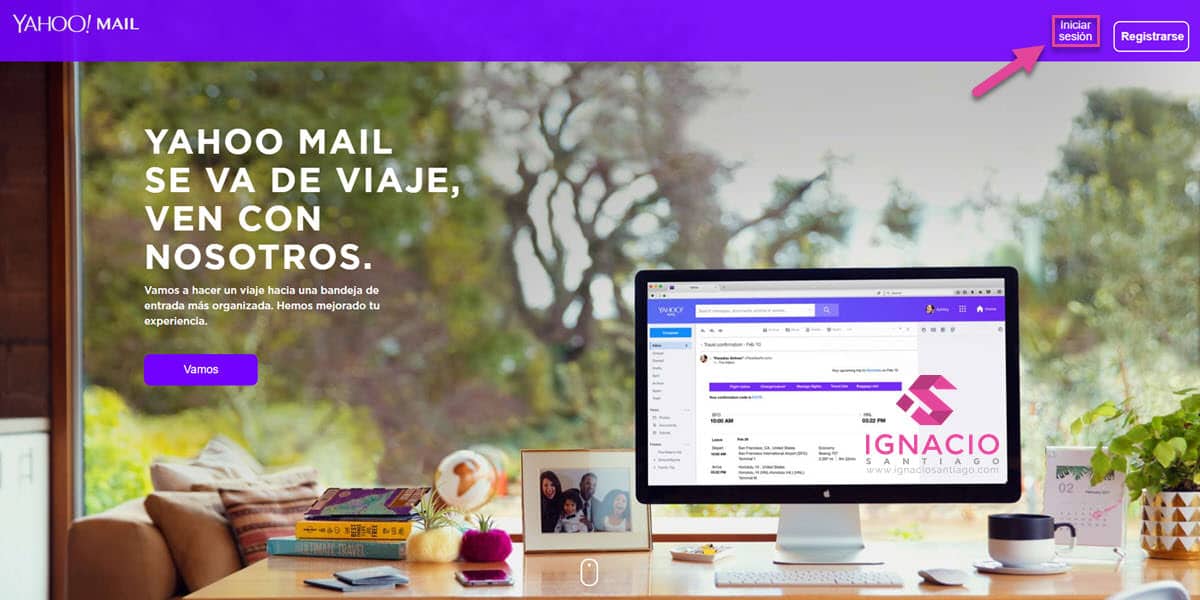
Accede a mail.yahoo.com y haz click en «Iniciar sesión»
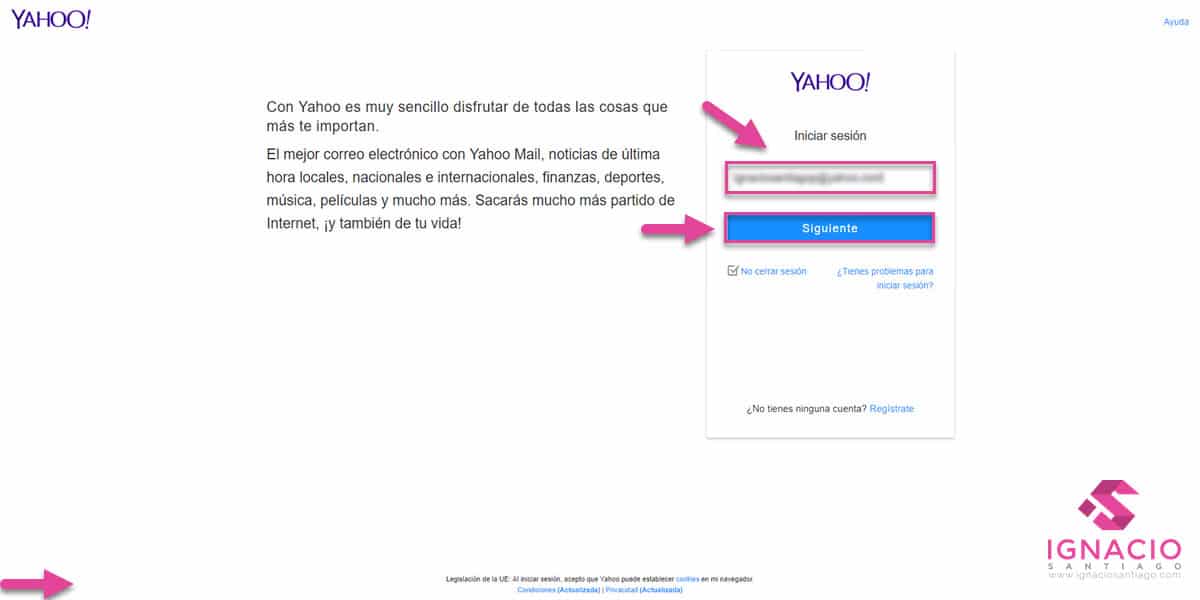
A continuación escribe tu email y haz click en “Siguiente”
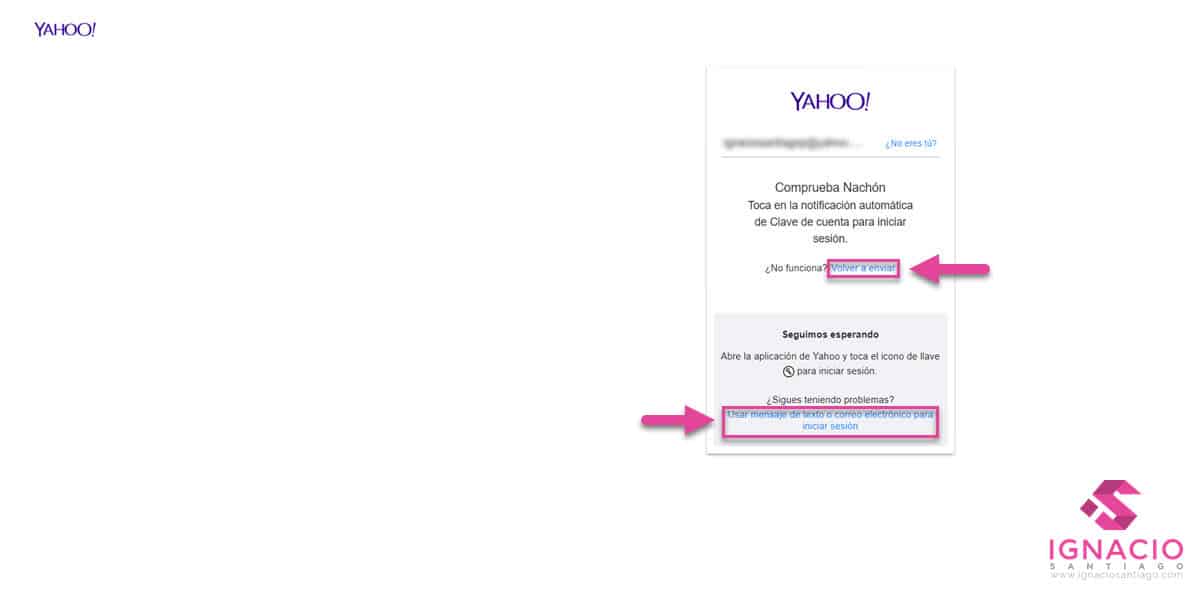
Si ya habías iniciado sesión previamente, Yahoo! te enviará un permiso a tu correo o app para que valides el acceso (si no, tendrás que restablecer la contraseña)
[/fusion_text][fusion_title hide_on_mobile=»small-visibility,medium-visibility,large-visibility» class=»» id=»» content_align=»left» size=»3″ font_size=»» line_height=»» letter_spacing=»» margin_top=»» margin_bottom=»» text_color=»» style_type=»default» sep_color=»»]
Cómo iniciar sesión en tu correo de Yahoo desde la app móvil
[/fusion_title][fusion_text]
Ahora toca explicarte cómo iniciar sesión desde la app de Yahoo Mail para Android, iOS o Windows Phone. Es la forma más rápida. ya que lo puedes hacer directamente desde tu móvil (sin tener que encender el ordenador) y, por ello, es la más habitual (ya que casi todos los usuarios usan la app del móvil de esta plataforma social). Esto es lo que debes hacer para entrar en tu cuenta desde la app de Yahoo!. Lo primero accede a la aplicación móvil y después:
Accede a la app de Yahoo Mail, rellena tu “correo electrónico”, tu “contraseña” y haz click en “Inicia Sesión”
[/fusion_text][/fusion_builder_column][/fusion_builder_row][/fusion_builder_container][fusion_builder_container hundred_percent=»no» equal_height_columns=»no» menu_anchor=»» hide_on_mobile=»small-visibility,medium-visibility,large-visibility» class=»» id=»» background_color=»» background_image=»» background_position=»center center» background_repeat=»no-repeat» fade=»no» background_parallax=»none» parallax_speed=»0.3″ video_mp4=»» video_webm=»» video_ogv=»» video_url=»» video_aspect_ratio=»16:9″ video_loop=»yes» video_mute=»yes» overlay_color=»» video_preview_image=»» border_color=»» border_style=»solid» padding_top=»» padding_bottom=»» padding_left=»» padding_right=»» type=»flex»][fusion_builder_row][fusion_builder_column type=»1_1″ layout=»1_1″ background_position=»left top» background_color=»» border_color=»» border_style=»solid» border_position=»all» spacing=»yes» background_image=»» background_repeat=»no-repeat» padding_top=»» padding_right=»» padding_bottom=»» padding_left=»» margin_top=»0px» margin_bottom=»0px» class=»» id=»» animation_type=»» animation_speed=»0.3″ animation_direction=»left» hide_on_mobile=»small-visibility,medium-visibility,large-visibility» center_content=»no» last=»true» min_height=»» hover_type=»none» link=»» border_sizes_top=»» border_sizes_bottom=»» border_sizes_left=»» border_sizes_right=»» first=»true»][fusion_title hide_on_mobile=»small-visibility,medium-visibility,large-visibility» class=»» id=»» content_align=»left» size=»2″ font_size=»» line_height=»» letter_spacing=»» margin_top=»» margin_bottom=»» text_color=»» style_type=»default» sep_color=»»]
Cómo cambiar o restablecer la contraseña de tu correo de Yahoo
[/fusion_title][fusion_text columns=»» column_min_width=»» column_spacing=»» rule_style=»default» rule_size=»» rule_color=»» hide_on_mobile=»small-visibility,medium-visibility,large-visibility» class=»» id=»»]
¿Tienes prisa porque tienes ya una cuenta pero no eres capaz de acceder porque no te acuerdas de la contraseña? Tranquilo, nos ha pasado a todos y hay un sistema muy seguro pensado para que la cambies y la restablezcas sin mayores problemas. Eso sí, depende mucho desde donde quieras cambiar y restablecer la contraseña, por lo que te voy a explicar los pasos que tienes que seguir desde todos los dispositivos, ya sea desde navegador o app móvil (recuerda crear una contraseña fuerte y segura).
[/fusion_text][fusion_alert type=»general» accent_color=»#ffffff» hue=»» saturation=»» lightness=»» alpha=»» background_color=»#1c6979″ border_size=»4px» icon=»fa-exclamation-triangle fas» text_align=»» margin_top=»» margin_right=»» margin_bottom=»» margin_left=»» text_transform=»» dismissable=»» box_shadow=»» hide_on_mobile=»small-visibility,medium-visibility,large-visibility» sticky_display=»normal,sticky» class=»» id=»» animation_type=»» animation_direction=»left» animation_speed=»0.3″ animation_offset=»»]
Las contraseñas son un tema muy delicado porque son la clave para resguardar toda tu información personal (la cual es normalmente de tamaño considerable porque los datos depositados en los correos electrónicos son de gran importancia).
[/fusion_alert][fusion_title hide_on_mobile=»small-visibility,medium-visibility,large-visibility» class=»» id=»» content_align=»left» size=»3″ font_size=»» line_height=»» letter_spacing=»» margin_top=»» margin_bottom=»» text_color=»» style_type=»default» sep_color=»»]
Cómo recuperar o restablecer la contraseña de tu correo de Yahoo desde un navegador
[/fusion_title][fusion_text]
Primero vamos con los pasos que tienes que seguir para recuperar la contraseña desde un navegador cualquier, ya sea Chrome, Firefox o Internet Explorer. Los pasos en todos ellos son los mismos, por lo que basta con que te lo explique una única vez para que puedas cambiar la contraseña. Sin más dilación, esto es lo que debes hacer para restablecer el password desde un navegador. Lo primero accede a yahoo.com y después:
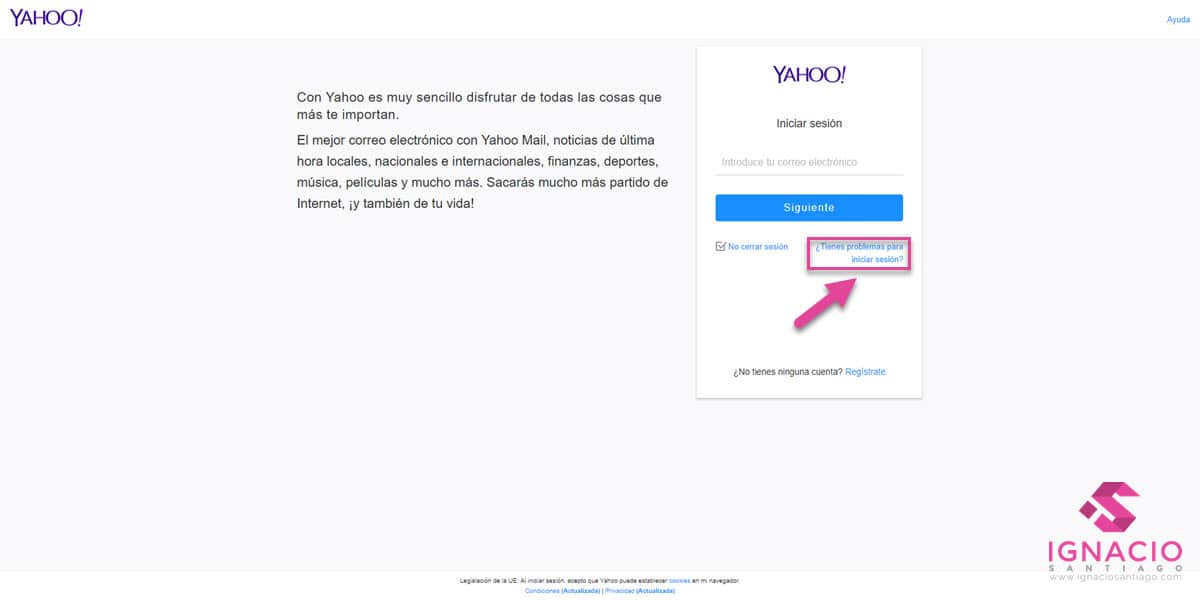
Accede a yahoo.com y haz click en “Tienes problemas para iniciar sesión”
Una vez que has hecho click, Yahoo! te pide que rellenes el correo electrónico que usaste para darte de alta. El objetivo de este paso es que Yahoo se asegure de que realmente tienes una cuenta, para a así ofrecer otra capa de seguridad. Escribe tu dirección de correo electrónico y haz click en “Continuar” para que siga el proceso.
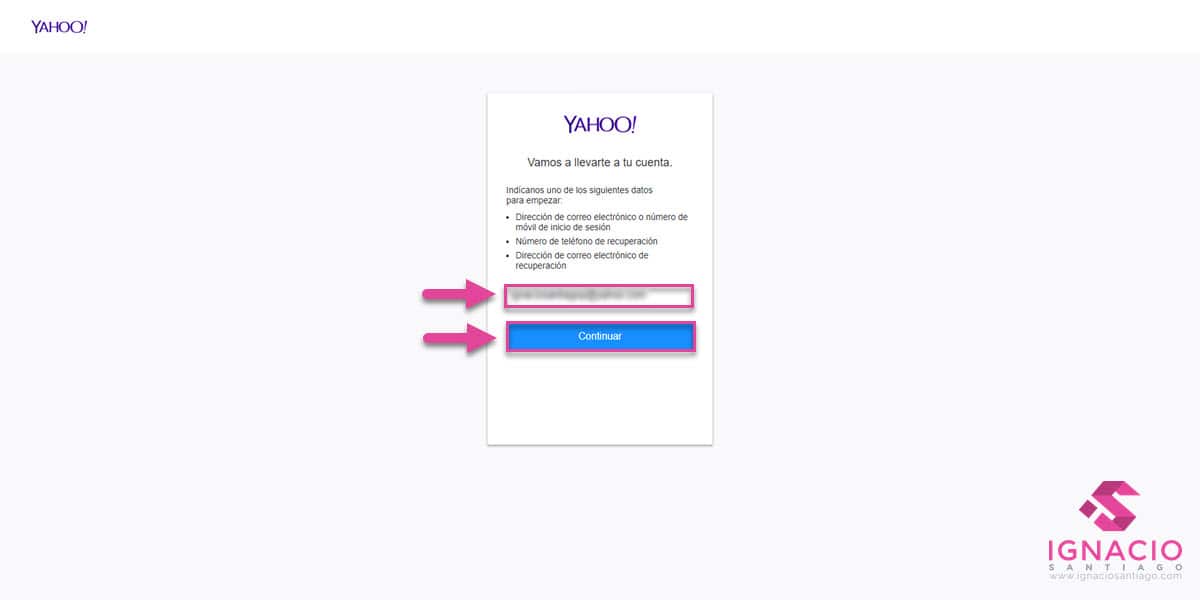
Escribe tu correo electrónico y haz click en “Continuar”
Cuando creas un cuenta de correo de Yahoo Mail, en el proceso te piden un número de teléfono, que luego puedas usar para recuperar la cuenta. ¡Pues ahora es el momento! Una vez que lo hayas escrito tu email (y que realmente exista la cuenta), Yahoo te da la opción de recuperar la contraseña a través de un mensaje al teléfono móvil, que es un motivo más para comprobar tu identidad. Rellena los números que le faltan a tu teléfono móvil y haz click en «Enviar» para pasar al siguiente paso.
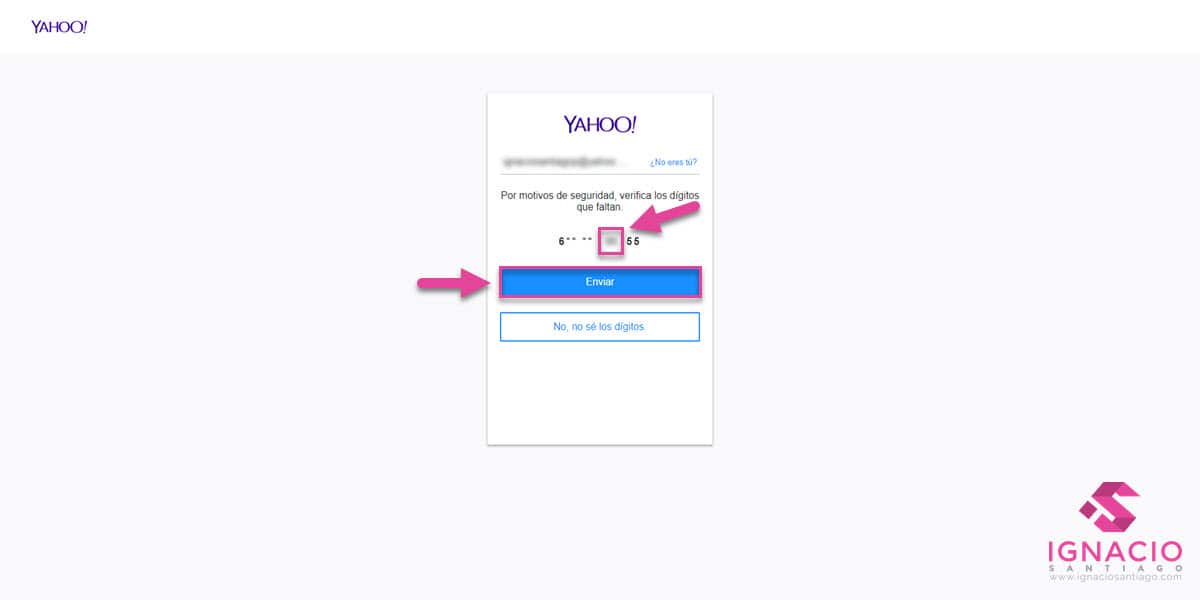
Rellena los números que le faltan a tu teléfono móvil y haz click en «Enviar»
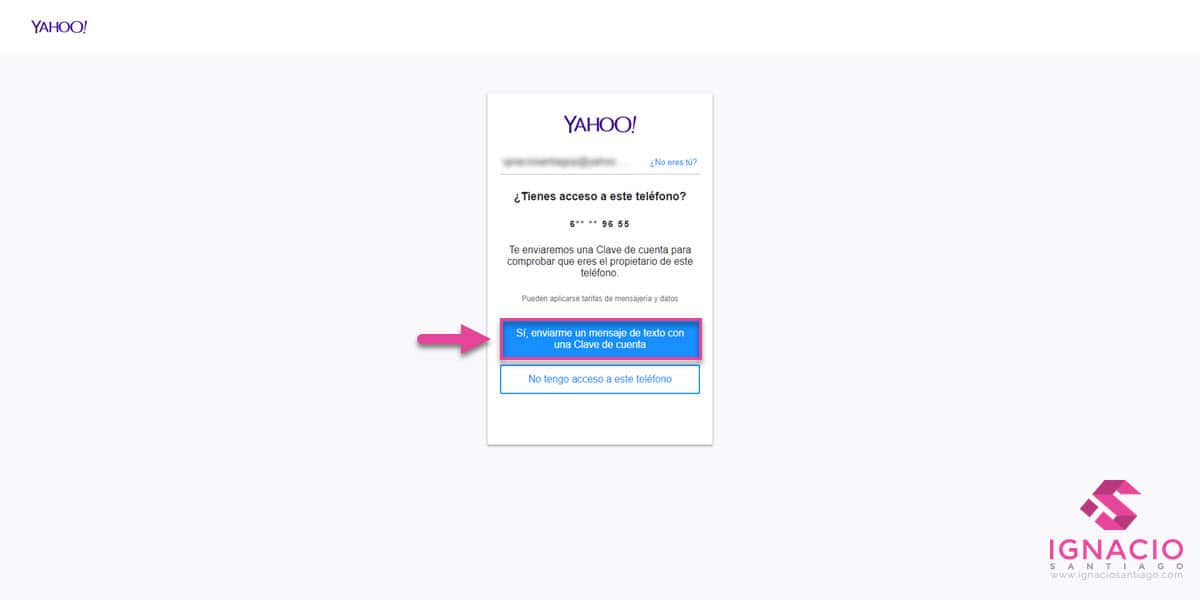
Asegúrate de que tienes acceso al teléfono móvil y haz click en «Sí, envíame un mensaje de texto con una clave de cuenta»
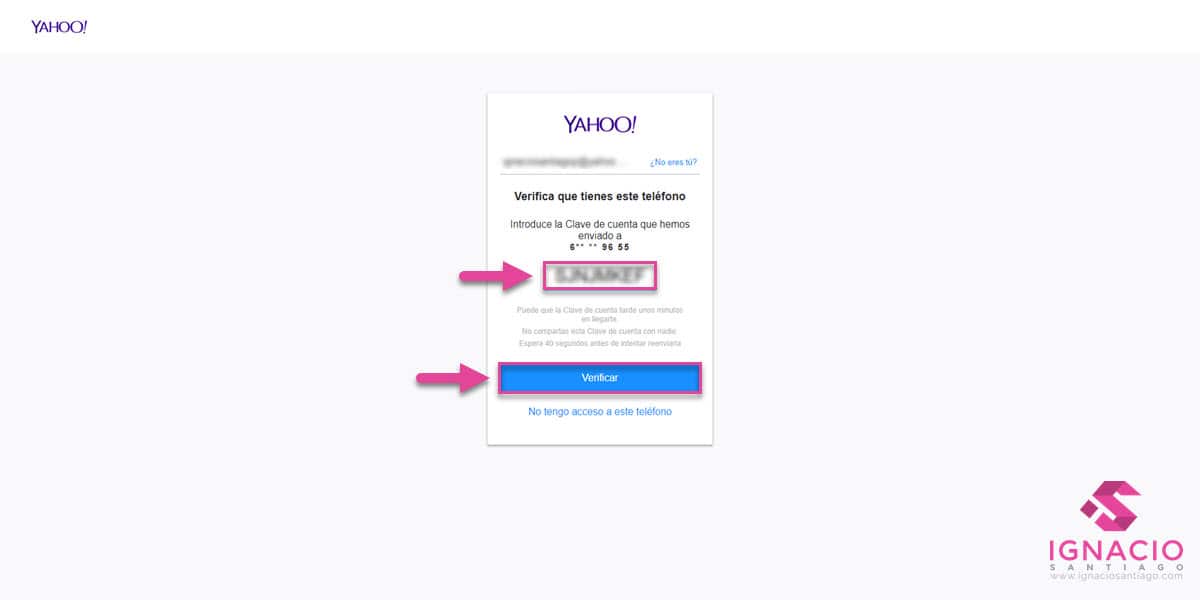
Revisa los mensajes de texto de tu teléfono móvil (es instantáneo), escribe el código y haz click en «Verificar»
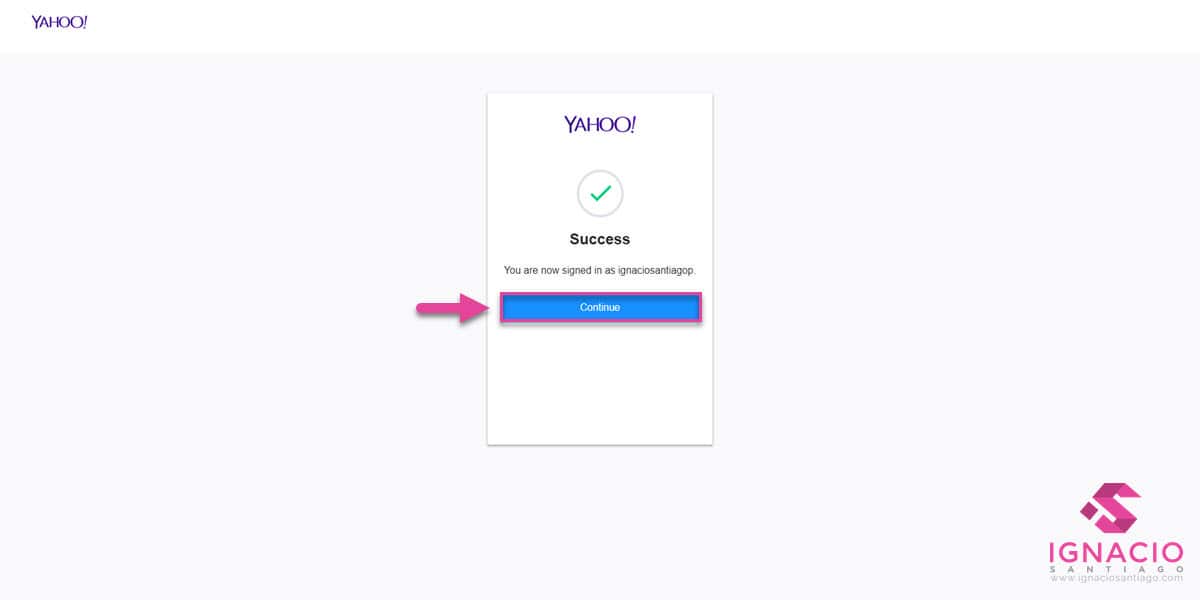
Yahoo te da el ok al proceso y te confirma que has iniciado sesión (haz click en «Continuar»)
[/fusion_text][fusion_title hide_on_mobile=»small-visibility,medium-visibility,large-visibility» class=»» id=»» content_align=»left» size=»3″ font_size=»» line_height=»» letter_spacing=»» margin_top=»» margin_bottom=»» text_color=»» style_type=»default» sep_color=»»]
Cómo recuperar o restablecer la contraseña de tu correo de Yahoo desde la app móvil
[/fusion_title][fusion_text]
Ahora te voy a explicar cómo cambiar o recuperar la contraseña desde la app de Yahoo Mail para Android, iOS o Windows Phone. Es la forma más rápida. ya que lo puedes hacer directamente desde tu móvil (sin tener que encender el ordenador) y, por ello, es la más habitual (ya que casi todos los usuarios usan la app del móvil de esta plataforma social). Esto es lo que debes hacer para restablecer el password desde la app de Yahoo Mail. Lo primero accede a la aplicación móvil y después:
Accede a la aplicación móvil de Yahoo Mail y haz click en “He olvidado mi contraseña”
[/fusion_text][/fusion_builder_column][/fusion_builder_row][/fusion_builder_container][fusion_builder_container hundred_percent=»no» equal_height_columns=»no» menu_anchor=»» hide_on_mobile=»small-visibility,medium-visibility,large-visibility» class=»» id=»» background_color=»» background_image=»» background_position=»center center» background_repeat=»no-repeat» fade=»no» background_parallax=»none» parallax_speed=»0.3″ video_mp4=»» video_webm=»» video_ogv=»» video_url=»» video_aspect_ratio=»16:9″ video_loop=»yes» video_mute=»yes» overlay_color=»» video_preview_image=»» border_color=»» border_style=»solid» padding_top=»» padding_bottom=»» padding_left=»» padding_right=»» type=»flex»][fusion_builder_row][fusion_builder_column type=»1_1″ layout=»1_1″ background_position=»left top» background_color=»» border_color=»» border_style=»solid» border_position=»all» spacing=»yes» background_image=»» background_repeat=»no-repeat» padding_top=»» padding_right=»» padding_bottom=»» padding_left=»» margin_top=»0px» margin_bottom=»0px» class=»» id=»» animation_type=»» animation_speed=»0.3″ animation_direction=»left» hide_on_mobile=»small-visibility,medium-visibility,large-visibility» center_content=»no» last=»true» min_height=»» hover_type=»none» link=»» border_sizes_top=»» border_sizes_bottom=»» border_sizes_left=»» border_sizes_right=»» first=»true»][fusion_title hide_on_mobile=»small-visibility,medium-visibility,large-visibility» class=»» id=»» content_align=»left» size=»2″ font_size=»» line_height=»» letter_spacing=»» margin_top=»» margin_bottom=»» text_color=»» style_type=»default» sep_color=»»]
Cómo crear o registrar una cuenta nueva de Yahoo! Mail
[/fusion_title][fusion_text]
Si no tienes una cuenta de correo de Yahoo y quieres crear una, es momento de que te explique cómo hacerlo paso a paso. Este proceso te va a llevar unos pocos minutos, por lo que es rápido y fácil (Yahoo ofrece a los usuarios una experiencia más gratificante y sencilla, que no requiere de conocimientos técnicos). Sigue estos pasos y asegúrate de tener mucho cuidado con la contraseña que elijas (recuerda crear una contraseña fuerte y segura):
[/fusion_text][fusion_title hide_on_mobile=»small-visibility,medium-visibility,large-visibility» class=»» id=»» content_align=»left» size=»3″ font_size=»» line_height=»» letter_spacing=»» margin_top=»» margin_bottom=»» text_color=»» style_type=»default» sep_color=»»]
#1 Dirígete a Yahoo.com e inicia el proceso de registro
[/fusion_title][fusion_text]
El primer paso consiste en acceder a la plataforma web de Yahoo. Con que lo escribas en la caja de búsqueda de Google es suficiente (aparecerá el primero en la búsqueda), aunque siempre puedes escribir directamente mail.yahoo.com. Como quieres crear una cuenta de Yahoo Mail tienes que hacer click en la opción «Registrarte«.
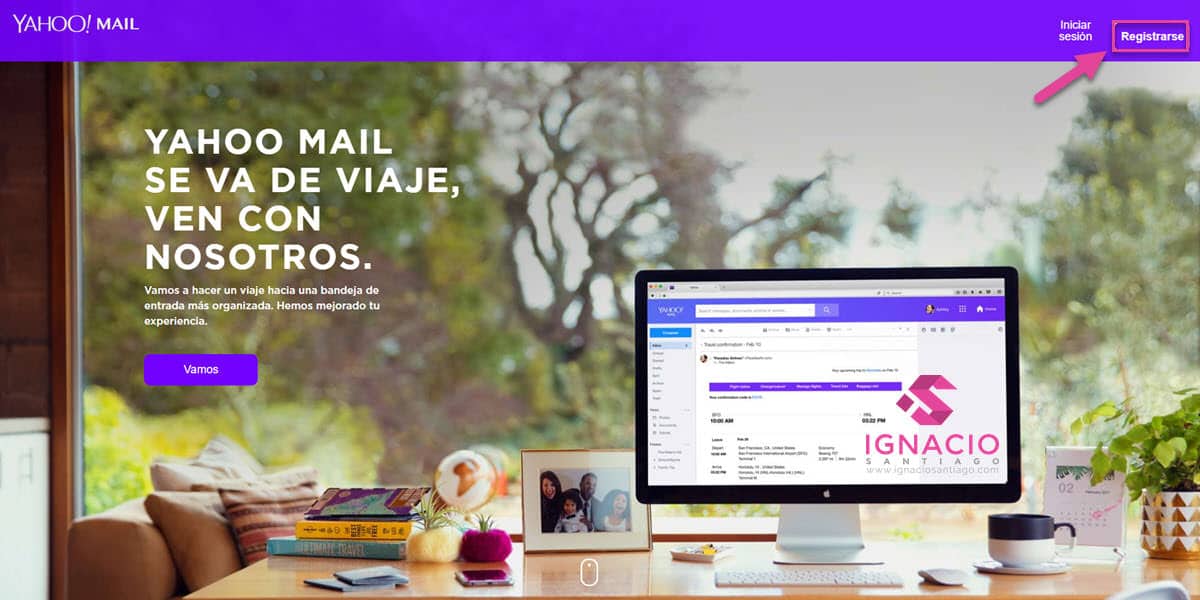
Para crear una cuenta de Yahoo Mail tienes tienes que hacer click en la opción «Registrarte»
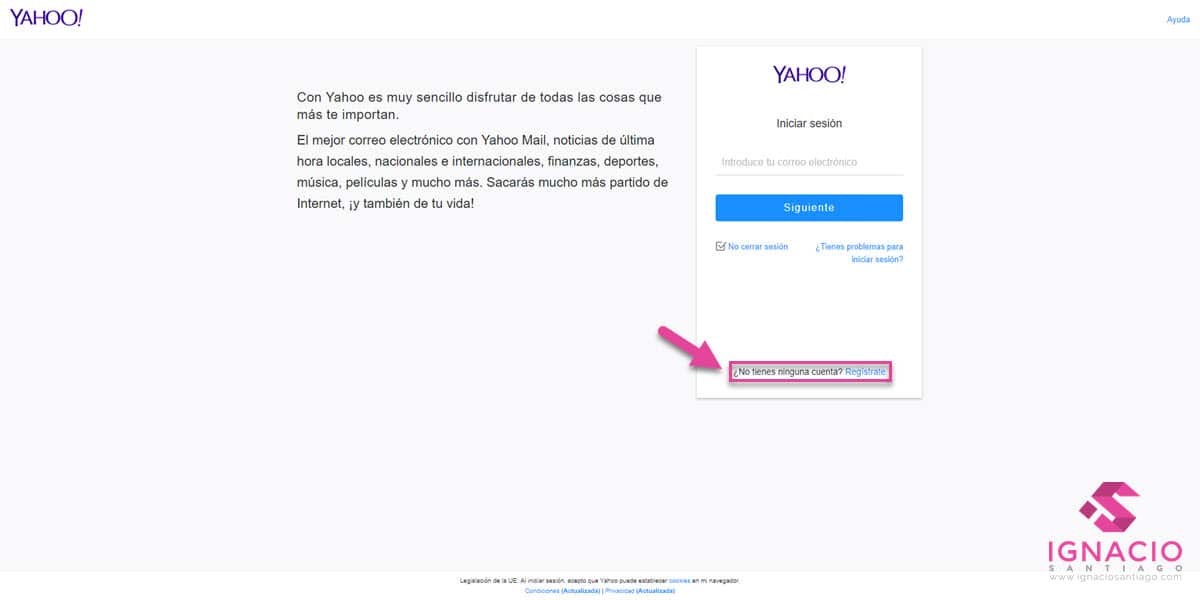
Haz click en la opción «¿No tienes ninguna cuenta? Regístrate»
[/fusion_text][fusion_title hide_on_mobile=»small-visibility,medium-visibility,large-visibility» class=»» id=»» content_align=»left» size=»3″ font_size=»» line_height=»» letter_spacing=»» margin_top=»» margin_bottom=»» text_color=»» style_type=»default» sep_color=»»]
#2 Rellena el nombre, apellidos, contraseña, teléfono, fecha de nacimiento y sexo
[/fusion_title][fusion_text]
Para que Yahoo! pueda crear tu cuenta, necesita información. Es el momento de rellenar tu nombre, apellidos, contraseña, teléfono, fecha de nacimiento y sexo. Aunque te puede apetecer «mentir», si quieres usar este correo para un uso profesional te sugiero que utilices datos reales. Una vez que vayas rellenando la información, haz click en «Continuar»:
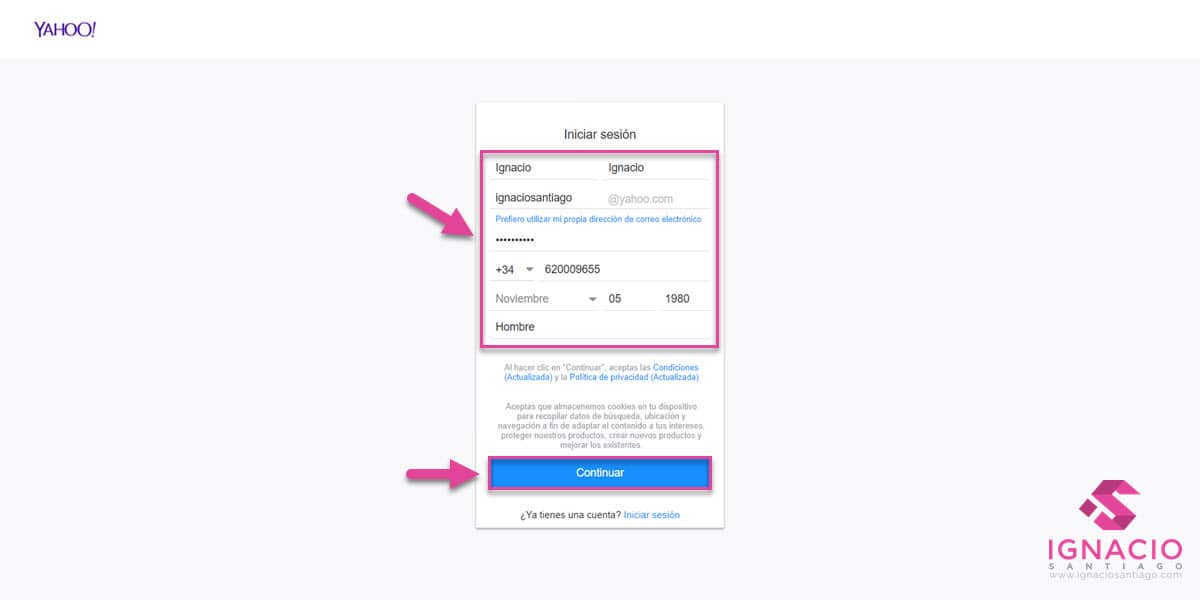
Introduce tu nombre, apellidos, contraseña, teléfono, fecha de nacimiento y sexo haz click en «Continuar»
[/fusion_text][fusion_alert type=»general» accent_color=»#ffffff» hue=»» saturation=»» lightness=»» alpha=»» background_color=»#1c6979″ border_size=»4px» icon=»fa-exclamation-triangle fas» text_align=»» margin_top=»» margin_right=»» margin_bottom=»» margin_left=»» text_transform=»» dismissable=»» box_shadow=»» hide_on_mobile=»small-visibility,medium-visibility,large-visibility» sticky_display=»normal,sticky» class=»» id=»» animation_type=»» animation_direction=»left» animation_speed=»0.3″ animation_offset=»»]
Recuerda que la contraseña debe tener de un mínimo de 8 caracteres y debe ir sin espacios y sin caracteres especiales (@, # ,¬ ,&, etc). Puedes usar números o letras, siendo así tu nombre o algún apodo.
[/fusion_alert][fusion_title hide_on_mobile=»small-visibility,medium-visibility,large-visibility» class=»» id=»» content_align=»left» size=»3″ font_size=»» line_height=»» letter_spacing=»» margin_top=»» margin_bottom=»» text_color=»» style_type=»default» sep_color=»»]
#3 Agrega el número de tu teléfono móvil y verifícalo
[/fusion_title][fusion_text]
Como es habitual en cualquier servicio online, es preciso que introduzcas y verifiques tu número de tu teléfono móvil. La idea es que, cuando tengas que demostrar que eres tú o se realice un cambio en tu cuenta, Microsoft use esta información de seguridad para ponerse en contacto contigo. Una vez que rellenes tu número de tu teléfono móvil te envían un mensaje de texto con el código que usarás para verificar tu número de teléfono. Una vez hecho, haz click en «Enviarme una clave de cuenta»:
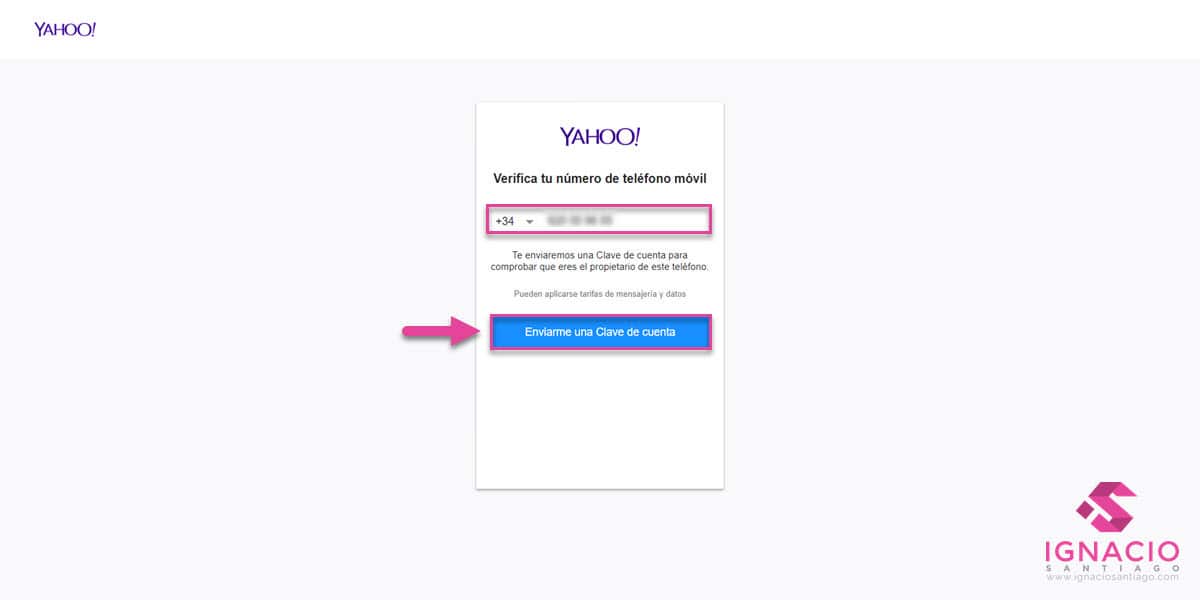
Introduce tu número de teléfono móvil y haz click en «Enviarme una clave de cuenta»y haz click en «Siguiente»
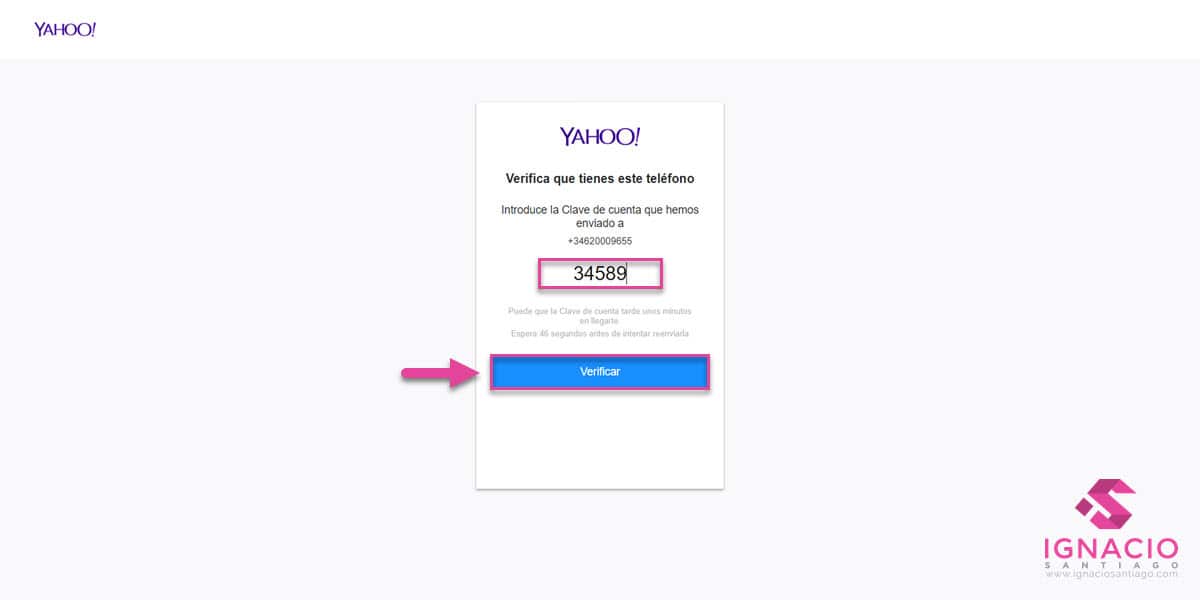
Espera unos segundos, introduce el código del mensaje de texto y haz click en «Verificar»
[/fusion_text][fusion_title hide_on_mobile=»small-visibility,medium-visibility,large-visibility» class=»» id=»» content_align=»left» size=»3″ font_size=»» line_height=»» letter_spacing=»» margin_top=»» margin_bottom=»» text_color=»» style_type=»default» sep_color=»»]
#4 Da a Yahoo! el consentimiento para las cookies y usar tus datos
[/fusion_title][fusion_text columns=»» column_min_width=»» column_spacing=»» rule_style=»default» rule_size=»» rule_color=»» hide_on_mobile=»small-visibility,medium-visibility,large-visibility» class=»» id=»»]
En junio de 2017, Yahoo y AOL se fusionaron para convertirse en Oath, una organización de medios digitales y móviles que forma parte de Verizon (ahora integran las políticas de privacidad de Oath y Yahoo en una sola). Algunas cuestiones no han cambiado, como las herramientas de control que ofrecen para gestionar tu experiencia. Si ya tienes una cuenta de Yahoo o AOL, deberás aceptar algunas partes de esta Política de privacidad. En este paso simplemente haz click en «Ok» aunque te recomiendo que lo leas detenidamente):
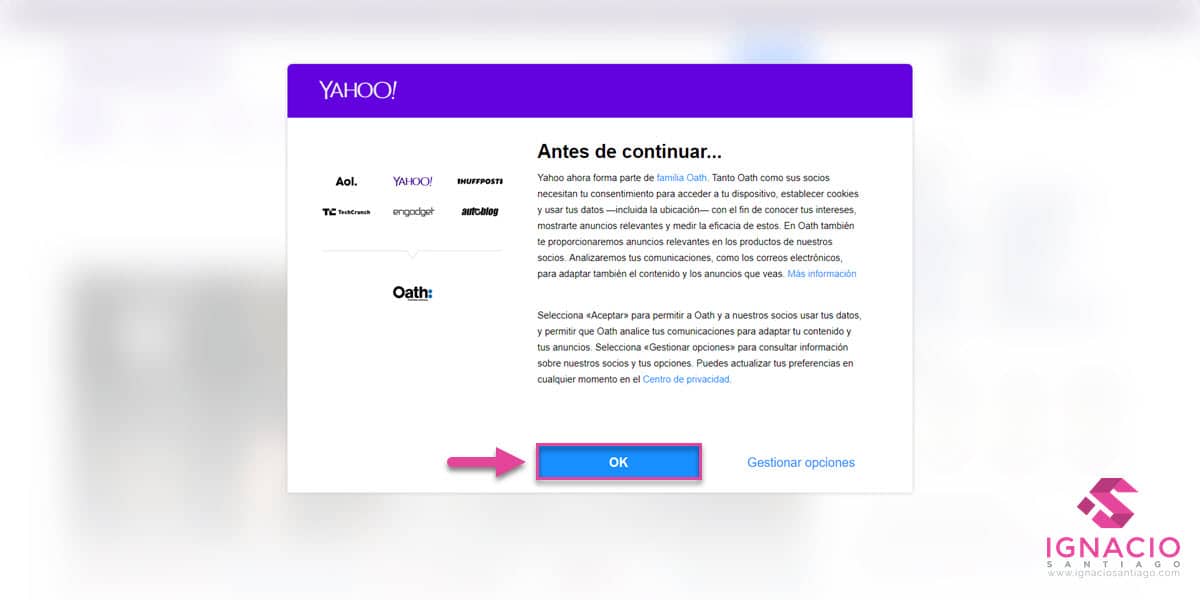
Para poder crear una cuenta de correo de Yahoo tienes que aceptar sus políticas de privacidad
[/fusion_text][fusion_title hide_on_mobile=»small-visibility,medium-visibility,large-visibility» class=»» id=»» content_align=»left» size=»3″ font_size=»» line_height=»» letter_spacing=»» margin_top=»» margin_bottom=»» text_color=»» style_type=»default» sep_color=»»]
#5 Lee el mensaje de bienvenida y acepta que se pongan en contacto contigo
[/fusion_title][fusion_text columns=»» column_min_width=»» column_spacing=»» rule_style=»default» rule_size=»» rule_color=»» hide_on_mobile=»small-visibility,medium-visibility,large-visibility» class=»» id=»»]
Antes de poder acceder a tu nueva cuenta de Yahoo Mail, Yahoo! te da la bienvenida y te obliga a aceptar que se puedan poner en contacto contigo. La idea es que puedan contactarte ocasionalmente para informarte sobre ofertas especiales, promociones y funciones de Yahoo! (lo hacen todos los proveedores de correo electrónico gratuito). Simplemente haz click en «Continuar»:
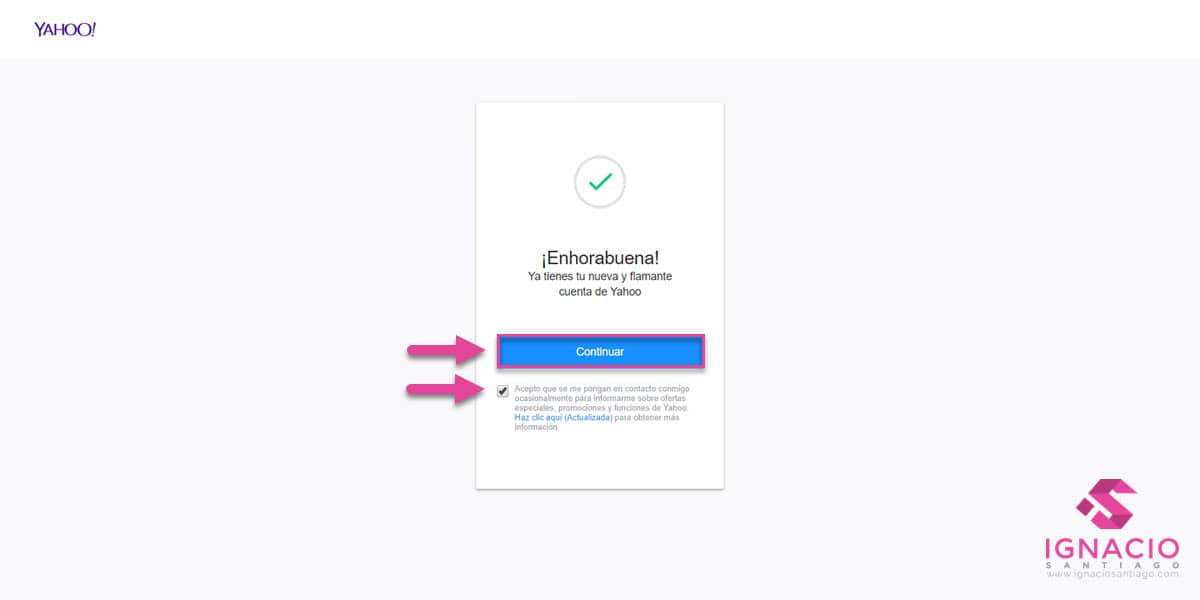
Lee el mensaje de bienvenida, acepta que se pongan en contacto contigo y haz click en «Continuar»
[/fusion_text][fusion_title hide_on_mobile=»small-visibility,medium-visibility,large-visibility» class=»» id=»» content_align=»left» size=»3″ font_size=»» line_height=»» letter_spacing=»» margin_top=»» margin_bottom=»» text_color=»» style_type=»default» sep_color=»»]
#6 Accede a la página principal de Yahoo!
[/fusion_title][fusion_text columns=»» column_min_width=»» column_spacing=»» rule_style=»default» rule_size=»» rule_color=»» hide_on_mobile=»small-visibility,medium-visibility,large-visibility» class=»» id=»»]
¡Ya has creado tu cuenta de Yahoo Mail! Ya tienes a tu disposición una cuenta de correo gratuito en Yahoo y, para dejarlo claro, cuando haces click en «Continuar» en el paso previo el sistema de redirige a tu cuenta de Yahoo!. ¿Por qué razón? ¡Muy fácil! Porque Yahoo! quiero que sepas que, además de tener una nueva cuenta de mail, también tienes acceso a muchas otras cosas.
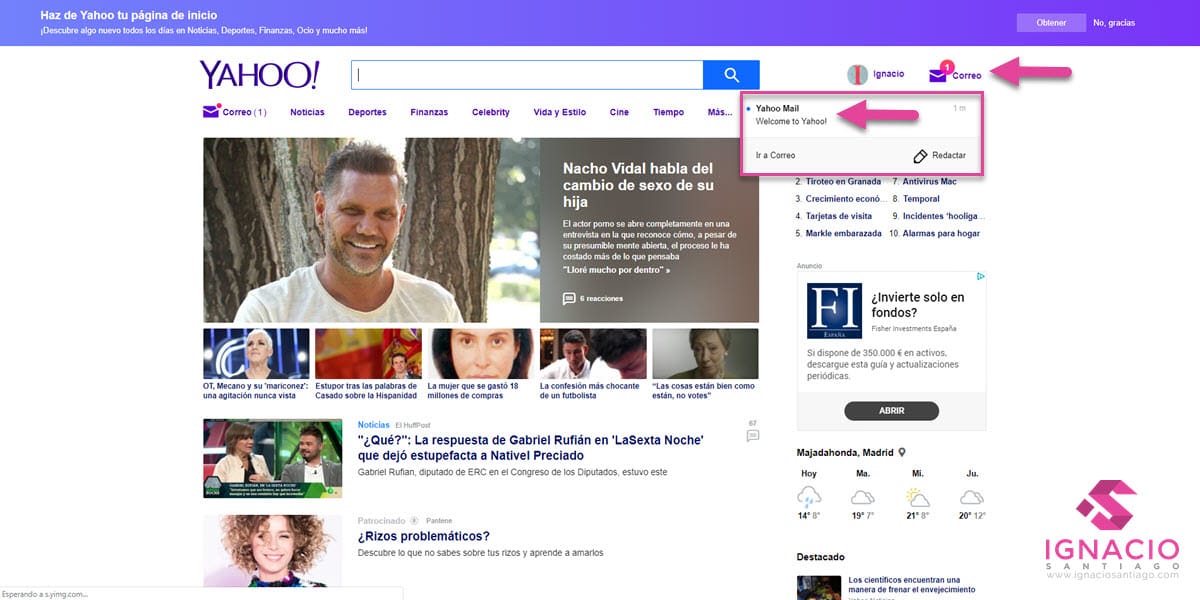
¡Tu cuenta ya está creada! Yahoo! te da bienvenida a su plataforma y, si quieres ver el correo, haz click en «Yahoo Mail»
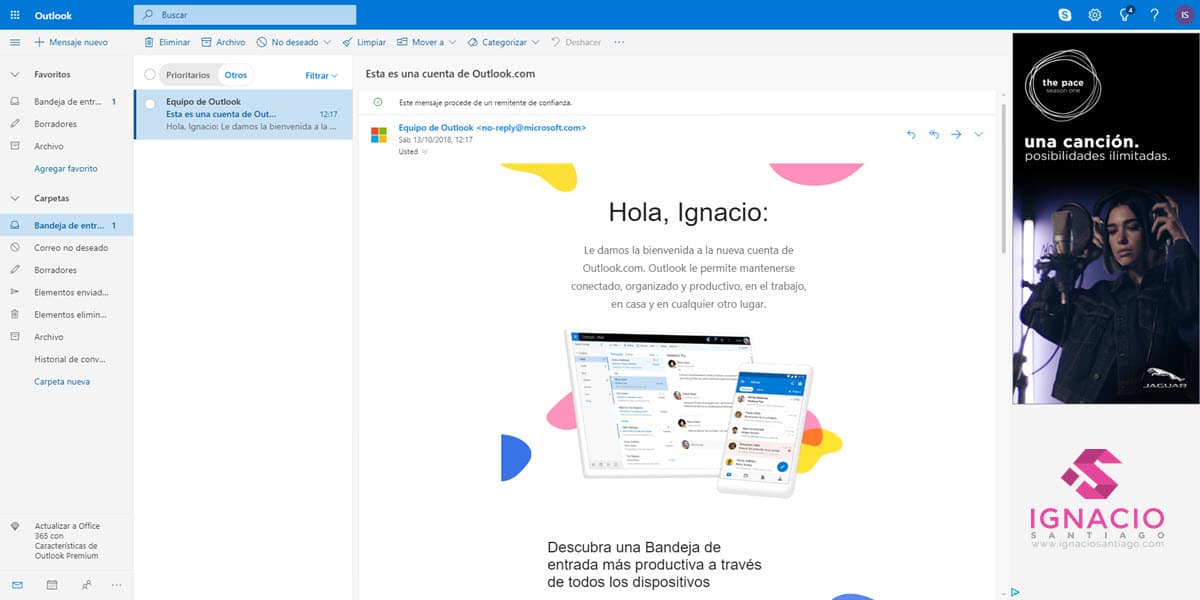
Ya tienes acceso a tu cuenta de correo de Yahoo
[/fusion_text][/fusion_builder_column][/fusion_builder_row][/fusion_builder_container][fusion_builder_container hundred_percent=»no» hundred_percent_height=»no» hundred_percent_height_scroll=»no» hundred_percent_height_center_content=»yes» equal_height_columns=»no» menu_anchor=»» hide_on_mobile=»small-visibility,medium-visibility,large-visibility» status=»published» publish_date=»» class=»» id=»» background_color=»» background_image=»» background_position=»center center» background_repeat=»no-repeat» fade=»no» background_parallax=»none» enable_mobile=»no» parallax_speed=»0.3″ video_mp4=»» video_webm=»» video_ogv=»» video_url=»» video_aspect_ratio=»16:9″ video_loop=»yes» video_mute=»yes» video_preview_image=»» border_color=»» border_style=»solid» margin_top=»» margin_bottom=»» padding_top=»» padding_right=»» padding_bottom=»» padding_left=»» type=»flex»][fusion_builder_row][fusion_builder_column type=»1_1″ layout=»1_1″ spacing=»» center_content=»no» link=»» target=»_self» min_height=»» hide_on_mobile=»small-visibility,medium-visibility,large-visibility» class=»» id=»» background_color=»» background_image=»» background_position=»left top» background_repeat=»no-repeat» hover_type=»none» border_color=»» border_style=»solid» border_position=»all» padding_top=»» padding_right=»» padding_bottom=»» padding_left=»» margin_top=»» margin_bottom=»» animation_type=»» animation_direction=»left» animation_speed=»0.3″ animation_offset=»» last=»true» border_sizes_top=»0″ border_sizes_bottom=»0″ border_sizes_left=»0″ border_sizes_right=»0″ first=»true»][fusion_title title_type=»text» rotation_effect=»bounceIn» display_time=»1200″ highlight_effect=»circle» loop_animation=»off» highlight_width=»9″ highlight_top_margin=»0″ before_text=»» rotation_text=»» highlight_text=»» after_text=»» title_link=»off» link_url=»» link_target=»_self» hide_on_mobile=»small-visibility,medium-visibility,large-visibility» sticky_display=»normal,sticky» class=»» id=»» content_align_medium=»» content_align_small=»» content_align=»left» size=»2″ animated_font_size=»» fusion_font_family_title_font=»» fusion_font_variant_title_font=»» font_size=»» line_height=»» letter_spacing=»» text_transform=»» text_color=»» hue=»» saturation=»» lightness=»» alpha=»» animated_text_color=»» text_shadow=»no» text_shadow_vertical=»» text_shadow_horizontal=»» text_shadow_blur=»0″ text_shadow_color=»» margin_top_medium=»» margin_right_medium=»» margin_bottom_medium=»» margin_left_medium=»» margin_top_small=»» margin_right_small=»» margin_bottom_small=»» margin_left_small=»» margin_top=»» margin_right=»» margin_bottom=»» margin_left=»» margin_top_mobile=»» margin_bottom_mobile=»» gradient_font=»no» gradient_start_color=»» gradient_end_color=»» gradient_start_position=»0″ gradient_end_position=»100″ gradient_type=»linear» radial_direction=»center center» linear_angle=»180″ highlight_color=»» style_type=»default» sep_color=»» link_color=»» link_hover_color=»» animation_type=»» animation_direction=»left» animation_speed=»0.3″ animation_offset=»»]
Conclusión: Crea una cuenta de correo de Yahoo! rápida y fácilmente
[/fusion_title][fusion_text columns=»» column_min_width=»» column_spacing=»» rule_style=»default» rule_size=»» rule_color=»» hue=»» saturation=»» lightness=»» alpha=»» content_alignment_medium=»» content_alignment_small=»» content_alignment=»» hide_on_mobile=»small-visibility,medium-visibility,large-visibility» sticky_display=»normal,sticky» class=»» id=»» margin_top=»» margin_right=»» margin_bottom=»» margin_left=»» fusion_font_family_text_font=»» fusion_font_variant_text_font=»» font_size=»» line_height=»» letter_spacing=»» text_transform=»none» text_color=»» animation_type=»» animation_direction=»left» animation_speed=»0.3″ animation_offset=»»]
¿Ya has podido crear una cuenta de Yahoo Mail? ¿Ya sabes cómo entrar o iniciar sesión en tu cuenta de correo Yahoo? Como podrás haber comprobado a lo largo de todo el tutorial de Yahoo, este proceso no es complicado. De hecho, si te equivocas, siempre puedes desactivar o eliminar tu cuenta de Yahoo!. Como has podido ver, Yahoo!, aparte de darte acceso a un proveedor de correo electrónico muy diseñando, también te la posibilidad de aprovecharte de muchas otras herramientas. Es un servidor de correo electrónico mucho más simple, limpio y amigable que merece la pena tener.
¿Qué te ha parecido esta completa guía para iniciar sesión, crear o eliminar una cuenta de Yahoo Mail? ¿Lo habías hecho antes? ¿Has tenido problemas en el proceso? ¿Crees que me he dejado algo? ¿Tienes alguna experiencia que quieres contar? ¿Te has quedado con alguna duda o pregunta? Entonces te pido es que dejes un comentario. Da igual que sea o una duda o un simple gracias, pero me alegraré mucho de leerlo y responderlo.
[/fusion_text][/fusion_builder_column][/fusion_builder_row][/fusion_builder_container][fusion_global id=»49153″][fusion_global id=»79322″][fusion_global id=»76688″]