[fusion_builder_container hundred_percent=»no» hundred_percent_height=»no» hundred_percent_height_scroll=»no» hundred_percent_height_center_content=»yes» equal_height_columns=»no» menu_anchor=»» hide_on_mobile=»small-visibility,medium-visibility,large-visibility» status=»published» publish_date=»» class=»» id=»» background_color=»» background_image=»» background_position=»center center» background_repeat=»no-repeat» fade=»no» background_parallax=»none» enable_mobile=»no» parallax_speed=»0.3″ video_mp4=»» video_webm=»» video_ogv=»» video_url=»» video_aspect_ratio=»16:9″ video_loop=»yes» video_mute=»yes» video_preview_image=»» border_color=»» border_style=»solid» margin_top=»» margin_bottom=»» padding_top=»» padding_right=»» padding_bottom=»» padding_left=»» type=»flex»][fusion_builder_row][fusion_builder_column type=»1_1″ layout=»1_1″ background_position=»left top» background_color=»» border_color=»» border_style=»solid» border_position=»all» spacing=»yes» background_image=»» background_repeat=»no-repeat» padding_top=»» padding_right=»» padding_bottom=»» padding_left=»» margin_top=»0px» margin_bottom=»0px» class=»» id=»» animation_type=»» animation_speed=»0.3″ animation_direction=»left» hide_on_mobile=»small-visibility,medium-visibility,large-visibility» center_content=»no» last=»true» min_height=»» hover_type=»none» link=»» border_sizes_top=»» border_sizes_bottom=»» border_sizes_left=»» border_sizes_right=»» first=»true»][fusion_text columns=»» column_min_width=»» column_spacing=»» rule_style=»default» rule_size=»» rule_color=»» hide_on_mobile=»small-visibility,medium-visibility,large-visibility» class=»» id=»»]
En la actualidad no hay nadie que vaya a algún sitio que no conozca sin mirar los mapas de Google. De hecho, ya miramos Google maps incluso conociendo el destino, porque ya no es una «simple aplicación de mapas«. No deja de añadir funcionalidades nuevas continuamente, y su última actualización ha sido una de las más grandes: Cuanto más interactúes con un mapa de Google, más se adaptará a tus necesidades.
Ahora te resultará más fácil planificar tu próximo viaje, consultar el estado actual del tráfico, descubrir lo que sucede en la ciudad o conocer una nueva zona. Con la última versión actualizada de Maps podrás tomar decisiones más inteligentes. Si buscas “café” en tu barrio, por ejemplo, podrás ver los resultados directamente en el mapa. Cuando hagas click en una cafetería, en el mapa se sugerirán resultados relacionados que quizá no conocías.
También podrás llegar adonde quieras más rápido, ya sea en coche, bicicleta, tren, etc. Encuentra la ruta más eficaz, con las mejores opciones indicadas en el mapa, incluyendo el tiempo y la distancia de cada ruta. Con los informes de tráfico en tiempo real y las vistas previas de Street View, te convertirás en especialista de los desplazamientos. Además te ofrece la posibilidad de explorar el mundo desde todos los ángulos.
Gracias a la completa colección de imágenes accederás a puntos de referencia destacados, volarás sobre las montañas en 3D y te harás una idea de las empresas que tienes previsto visitar. El “carrusel” situado en la parte inferior del mapa facilita el acceso a estas imágenes, para que puedas explorar el mundo haciendo click. Hay mucho más, lo mejor es que leas este tutorial con calma.
[/fusion_text][/fusion_builder_column][/fusion_builder_row][/fusion_builder_container][fusion_builder_container hundred_percent=»no» hundred_percent_height=»no» hundred_percent_height_scroll=»no» hundred_percent_height_center_content=»yes» equal_height_columns=»no» menu_anchor=»» hide_on_mobile=»small-visibility,medium-visibility,large-visibility» status=»published» publish_date=»» class=»» id=»» background_color=»» background_image=»» background_position=»center center» background_repeat=»no-repeat» fade=»no» background_parallax=»none» enable_mobile=»no» parallax_speed=»0.3″ video_mp4=»» video_webm=»» video_ogv=»» video_url=»» video_aspect_ratio=»16:9″ video_loop=»yes» video_mute=»yes» video_preview_image=»» border_color=»» border_style=»solid» margin_top=»» margin_bottom=»» padding_top=»» padding_right=»» padding_bottom=»» padding_left=»» type=»flex»][fusion_builder_row][fusion_builder_column type=»1_1″ layout=»1_1″ spacing=»» center_content=»no» link=»» target=»_self» min_height=»» hide_on_mobile=»small-visibility,medium-visibility,large-visibility» class=»» id=»» background_color=»» background_image=»» background_image_id=»» background_position=»left top» background_repeat=»no-repeat» hover_type=»none» border_color=»» border_style=»solid» border_position=»all» padding_top=»» padding_right=»» padding_bottom=»» padding_left=»» margin_top=»» margin_bottom=»» animation_type=»» animation_direction=»left» animation_speed=»0.3″ animation_offset=»» last=»true» border_sizes_top=»0″ border_sizes_bottom=»0″ border_sizes_left=»0″ border_sizes_right=»0″ first=»true»][fusion_title hide_on_mobile=»small-visibility,medium-visibility,large-visibility» class=»» id=»» content_align=»left» size=»2″ font_size=»» line_height=»» letter_spacing=»» margin_top=»» margin_bottom=»» text_color=»» style_type=»default» sep_color=»»]
[/fusion_title][fusion_text]
Google te ofrece múltiples formas de usar Google Maps:
- Hacer una búsqueda: Desde aquí puedes buscar un lugar o tipos de lugares (También puedes hacer click en el cuadro de búsqueda para obtener indicaciones y ver búsquedas recientes)
- Informarte sobre el tráfico, el transporte público, las rutas en bicicleta y el relieve: Haz click en el menú principal para ver esta información y muchas cosas más
- Obtener indicaciones: Siempre que veas la opción «Cómo llegar«, puedes hacer click en ella para obtener más información (Suele aparecer debajo del cuadro de búsqueda)
- Consultar los resultados: Los resultados de búsqueda aparecen en el mapa y los marcadores más grandes indican los resultados más relevantes (Haz click en cualquier resultado para ver más información, obtener indicaciones e incluso ver el interior de una empresa)
- Imprimir cualquier contenido: Para imprimir el mapa, haz click en el menú principal y después en «Imprimir«
- Ver el mundo en 3D: Haz click en la esquina inferior izquierda para obtener una vista en 3D de la Tierra (Si estás en el modo básico sólo verás imágenes de satélite)
- Colocar una chincheta o explora el mapa: Haz click en un icono una vez que estés en el mapa para marcar un lugar con un icono de mapa (Haz click en cualquier parte del mapa una vez que obtengas información sobre ese lugar y la información aparecerá debajo del cuadro de búsqueda)
- Ver Street View, fotos y mucho más: Cuando haces click en alguna parte del mapa, las imágenes de Street View y las fotos se muestran en la tarjeta de información que aparece debajo del cuadro de búsqueda (Puedes ver más imágenes haciendo click en el botón Exploración de la esquina inferior derecha de la pantalla)
- Informar de un problema: Informa a Google de los problemas relacionados con el mapa (por ejemplo, una empresa que haya cerrado o carreteras que no tengan el nombre correcto) para ayudarles a mejorar Google Maps
- Acceder a más opciones: Haz click en el mapa con el botón derecho del ratón para medir las distancias entre varios puntos, explorar el mapa u obtener indicaciones para ir de un lugar a otro (Si utilizas Google Maps en modo básico, no podrás usar el menú del botón derecho del ratón)
Nota: No todas las funciones están disponibles en todas las regiones
[/fusion_text][fusion_title hide_on_mobile=»small-visibility,medium-visibility,large-visibility» class=»» id=»» content_align=»left» size=»3″ font_size=»» line_height=»» letter_spacing=»» margin_top=»» margin_bottom=»» text_color=»» style_type=»default» sep_color=»»]
Interpretar las chinchetas y los marcadores
[/fusion_title][fusion_text]
En Google Maps pueden aparecer marcadores para señalar ubicaciones importantes. Por ejemplo, si buscas una dirección, Google Maps la muestra con una chincheta. Estos son algunos tipos de marcadores:
| Marcador | Descripción |
|---|---|
 |
Esta chincheta destaca el lugar en el que está ubicada la empresa o la dirección en el mapa que estés visualizando |
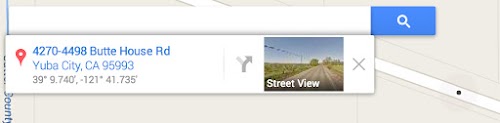 |
Las tarjetas ofrecen información adicional sobre una página web. Haz click en cualquier lugar del mapa para visualizar una tarjeta con información sobre el sitio.Nota: Las tarjetas no se pueden guardar |
 |
Después de buscar una dirección o una empresa, estos marcadores muestran todos los resultados de la búsqueda. Los marcadores más grandes indican resultados más relevantes y pueden incluir símbolos relacionados con el tipo de negocio |
 |
Estos marcadores aparecen en el mapa automáticamente para señalar posibles lugares de interés. El marcador es distinto según el tipo de sitio (por ejemplo, un bar, un restaurante, una escuela, un parque o un centro comercial) |
 |
Al guardar un sitio, el marcador se transforma en una estrella. Con un simple vistazo al mapa podrás encontrar todos los sitios que hayas destacado |
 |
Cuando obtienes indicaciones, este marcador muestra el punto de partida y el punto de destino |
 |
Estos marcadores muestran los tipos de transporte público disponibles y dónde se encuentran |
 |
Los marcadores cuyo contorno está resaltado marcan lugares recomendados para ti, según otras ubicaciones que las personas de tus círculos o tú hayáis puntuado o reseñado |
 |
Los marcadores cuyo interior está oscurecido indican los sitios que ya has visitado, valorado o reseñado |
[/fusion_text][/fusion_builder_column][/fusion_builder_row][/fusion_builder_container][fusion_builder_container hundred_percent=»no» equal_height_columns=»no» menu_anchor=»» hide_on_mobile=»small-visibility,medium-visibility,large-visibility» class=»» id=»» background_color=»» background_image=»» background_position=»center center» background_repeat=»no-repeat» fade=»no» background_parallax=»none» parallax_speed=»0.3″ video_mp4=»» video_webm=»» video_ogv=»» video_url=»» video_aspect_ratio=»16:9″ video_loop=»yes» video_mute=»yes» overlay_color=»» video_preview_image=»» border_color=»» border_style=»solid» padding_top=»» padding_bottom=»» padding_left=»» padding_right=»» type=»flex»][fusion_builder_row][fusion_builder_column type=»1_1″ layout=»1_1″ background_position=»left top» background_color=»» border_color=»» border_style=»solid» border_position=»all» spacing=»yes» background_image=»» background_repeat=»no-repeat» padding_top=»» padding_right=»» padding_bottom=»» padding_left=»» margin_top=»0px» margin_bottom=»0px» class=»» id=»» animation_type=»» animation_speed=»0.3″ animation_direction=»left» hide_on_mobile=»small-visibility,medium-visibility,large-visibility» center_content=»no» last=»true» min_height=»» hover_type=»none» link=»» border_sizes_top=»» border_sizes_bottom=»» border_sizes_left=»» border_sizes_right=»» first=»true»][fusion_title hide_on_mobile=»small-visibility,medium-visibility,large-visibility» class=»» id=»» content_align=»left» size=»2″ font_size=»» line_height=»» letter_spacing=»» margin_top=»» margin_bottom=»» text_color=»» style_type=»default» sep_color=»»]
[/fusion_title][fusion_text]
[/fusion_text][fusion_title hide_on_mobile=»small-visibility,medium-visibility,large-visibility» class=»» id=»» content_align=»left» size=»3″ font_size=»» line_height=»» letter_spacing=»» margin_top=»» margin_bottom=»» text_color=»» style_type=»default» sep_color=»»]
Desplazarse por el mapa
[/fusion_title][fusion_text]
Para mover el mapa (desplazarte), solo tienes que hacer click, mantener pulsado el botón del ratón y luego arrastrar el mapa. También puedes utilizar las teclas de flecha del teclado para mover el mapa hacia el norte, el sur, el este y el oeste. Aumenta y reduce el mapa mediante los botones «+» y «-» situados en la esquina inferior derecha. También puedes hacer doble click para aumentar el mapa, o utilizar la rueda del ratón o el panel táctil para aumentarlo y reducirlo.
[/fusion_text][fusion_title hide_on_mobile=»small-visibility,medium-visibility,large-visibility» class=»» id=»» content_align=»left» size=»3″ font_size=»» line_height=»» letter_spacing=»» margin_top=»» margin_bottom=»» text_color=»» style_type=»default» sep_color=»»]
Buscar en Google Maps
[/fusion_title][fusion_text]
Ahora puedes usar Google Maps para realizar todo tipo de búsquedas, como empresas específicas o tipos de lugares. Estos son los pasos que tienes que seguir:
- Abre Google Maps
- Escribe los términos de búsqueda
- Pulsa «Intro» o haz click en el botón de búsqueda
- (Opcional) Si buscas un tipo de lugar, puedes filtrar los resultados. Para ello, usa los menús desplegables situados debajo del cuadro de búsqueda
Los resultados de búsqueda se muestran como iconos rojos y naranja en el mapa. Los iconos más grandes corresponden a los principales resultados de la búsqueda.
[/fusion_text][fusion_title hide_on_mobile=»small-visibility,medium-visibility,large-visibility» class=»» id=»» content_align=»left» size=»3″ font_size=»» line_height=»» letter_spacing=»» margin_top=»» margin_bottom=»» text_color=»» style_type=»default» sep_color=»»]
Buscar un tipo de sitio cerca de una ubicación
[/fusion_title][fusion_text]
¿Buscas una buena cafetería cerca de tu trabajo? Google Maps permite buscar por categorías de lugares. Estos son los pasos que tienes que seguir:
- Abre el Google Maps
- Busca un sitio (Por ejemplo «la dirección de tu trabajo»)
- Haz clic una vez en el cuadro de búsqueda
- Haz clic en «Buscar en los alrededores«
- Escribe la categoría de lugar que quieres buscar (Por ejemplo «cafeterías»)
- Pulsa «Intro«
Los resultados aparecen en forma de iconos de color rojo en el mapa y la búsqueda original aparece como un icono gris. También puedes utilizar el término «cerca de«. Por ejemplo, «cafetería cerca del parque del Retiro» devolverá sitios para tomar un café cerca del parque.
Nota: Si estás usando Maps en el modo básico, no podrás buscar cerca de una ubicación
[/fusion_text][fusion_title hide_on_mobile=»small-visibility,medium-visibility,large-visibility» class=»» id=»» content_align=»left» size=»3″ font_size=»» line_height=»» letter_spacing=»» margin_top=»» margin_bottom=»» text_color=»» style_type=»default» sep_color=»»]
Buscar y obtener coordenadas
[/fusion_title][fusion_text]
Puedes buscar un sitio utilizando sus coordenadas de latitud y longitud, así como obtener las coordenadas de un sitio que ya hayas encontrado en Google Maps.
Buscar un lugar utilizando las coordenadas de latitud y longitud
- Abre Google Maps.
- Escribe las coordenadas en el cuadro de búsqueda. Aquí tienes algunos ejemplos de los formatos aceptados:
- Grados, minutos y segundos (DMS): 41°24’12.2″N 2°10’26.5″E
- Grados y minutos decimales (DMM): 41 24.2028, 2 10.4418
- Grados decimales (DDD): 41.40338, 2.17403
- Se colocará una chincheta en la ubicación de tus coordenadas.
Nota: Utilizar el formato correcto para la búsqueda en Google Maps
Obtener las coordenadas de un sitio
Obtén las coordenadas de un lugar que encuentres en el mapa con tu navegador, como Chrome, Firefox o Internet Explorer.
- Abre Google Maps.
- Haz clic con el botón derecho en el lugar o en el área del mapa.
- Selecciona ¿Qué hay aquí?.
- Debajo del cuadro de búsqueda, se mostrará una tarjeta de información con las coordenadas.
Nota: Si utilizas el modo básico de Google Maps, no podrás obtener las coordenadas de ningún sitio.
[/fusion_text][fusion_title hide_on_mobile=»small-visibility,medium-visibility,large-visibility» class=»» id=»» content_align=»left» size=»3″ font_size=»» line_height=»» letter_spacing=»» margin_top=»» margin_bottom=»» text_color=»» style_type=»default» sep_color=»»]
Medir y calcular distancias
[/fusion_title][fusion_text]
Con Google Maps puedes medir la distancia entre dos o más puntos del mapa. Por ejemplo, puedes medir la distancia entre dos ciudades. Para ello tienes que seguir estos pasos:
- Abre Google Maps y haz click en «X» en el cuadro de búsqueda para empezar con un mapa despejado
- Haz click con el botón derecho en el punto de partida
- Haz clic en «Medir la distancia«
- Haz click en cualquier punto del mapa para crear la ruta que quieras calcular (Haz click para añadir puntos de medida adicionales)
- (Opcional) Arrastra un punto para moverlo o haz click en él para eliminarlo
- Consulta debajo del cuadro de búsqueda la distancia total, tanto en millas (mi) como en kilómetros (km)
Cuando hayas terminado, haz clic en «X» en la tarjeta situada debajo del cuadro de búsqueda o haz clic con el botón derecho en el mapa y selecciona «Eliminar medición«.
Nota: Si estás usando Maps en el modo básico, no podrás medir la distancia entre puntos.
[/fusion_text][/fusion_builder_column][/fusion_builder_row][/fusion_builder_container][fusion_builder_container hundred_percent=»no» hundred_percent_height=»no» hundred_percent_height_scroll=»no» hundred_percent_height_center_content=»yes» equal_height_columns=»no» menu_anchor=»» hide_on_mobile=»small-visibility,medium-visibility,large-visibility» status=»published» publish_date=»» class=»» id=»» background_color=»» background_image=»» background_position=»center center» background_repeat=»no-repeat» fade=»no» background_parallax=»none» enable_mobile=»no» parallax_speed=»0.3″ video_mp4=»» video_webm=»» video_ogv=»» video_url=»» video_aspect_ratio=»16:9″ video_loop=»yes» video_mute=»yes» video_preview_image=»» border_color=»» border_style=»solid» margin_top=»» margin_bottom=»» padding_top=»» padding_right=»» padding_bottom=»» padding_left=»» type=»flex»][fusion_builder_row][fusion_builder_column type=»1_1″ layout=»1_1″ spacing=»» center_content=»no» link=»» target=»_self» min_height=»» hide_on_mobile=»small-visibility,medium-visibility,large-visibility» class=»» id=»» background_color=»» background_image=»» background_image_id=»» background_position=»left top» background_repeat=»no-repeat» hover_type=»none» border_color=»» border_style=»solid» border_position=»all» padding_top=»» padding_right=»» padding_bottom=»» padding_left=»» margin_top=»» margin_bottom=»» animation_type=»» animation_direction=»left» animation_speed=»0.3″ animation_offset=»» last=»true» border_sizes_top=»0″ border_sizes_bottom=»0″ border_sizes_left=»0″ border_sizes_right=»0″ first=»true»][fusion_title hide_on_mobile=»small-visibility,medium-visibility,large-visibility» class=»» id=»» content_align=»left» size=»2″ font_size=»» line_height=»» letter_spacing=»» margin_top=»» margin_bottom=»» text_color=»» style_type=»default» sep_color=»»]Plataformas de mapas online alternativas a Google Maps[/fusion_title][fusion_text columns=»» column_min_width=»» column_spacing=»» rule_style=»default» rule_size=»» rule_color=»» hide_on_mobile=»small-visibility,medium-visibility,large-visibility» class=»» id=»»]¿Quién no utiliza un mapa online para ver en tiempo real la ruta hacia su destino? Google Maps solucionó ese problema hace muchos años, ya que ofreció a los usuarios, de forma totalmente gratuita, el acceso a mapas online actualizados y con ciertas opciones avanzadas que, hasta la fecha, eran impensables. Eso, unido a todos los servicios que ha ido desarrollando a lo largo de muchos años (entre los más destacados Google Street View) le ha convertido en el número 1 en lo que a mapas online se refiere. Pero, como siempre, no es el único, y quiero que conozcas algunas alternativas que te serán muy útiles:[/fusion_text][/fusion_builder_column][/fusion_builder_row][/fusion_builder_container][fusion_global id=»64191″][fusion_builder_container hundred_percent=»no» hundred_percent_height=»no» hundred_percent_height_scroll=»no» hundred_percent_height_center_content=»yes» equal_height_columns=»no» menu_anchor=»» hide_on_mobile=»small-visibility,medium-visibility,large-visibility» status=»published» publish_date=»» class=»» id=»» background_color=»» background_image=»» background_position=»center center» background_repeat=»no-repeat» fade=»no» background_parallax=»none» enable_mobile=»no» parallax_speed=»0.3″ video_mp4=»» video_webm=»» video_ogv=»» video_url=»» video_aspect_ratio=»16:9″ video_loop=»yes» video_mute=»yes» video_preview_image=»» border_color=»» border_style=»solid» margin_top=»» margin_bottom=»» padding_top=»» padding_right=»» padding_bottom=»» padding_left=»» type=»flex»][fusion_builder_row][fusion_builder_column type=»1_1″ layout=»1_1″ spacing=»» center_content=»no» link=»» target=»_self» min_height=»» hide_on_mobile=»small-visibility,medium-visibility,large-visibility» class=»» id=»» background_color=»» background_image=»» background_image_id=»» background_position=»left top» background_repeat=»no-repeat» hover_type=»none» border_color=»» border_style=»solid» border_position=»all» padding_top=»» padding_right=»» padding_bottom=»» padding_left=»» margin_top=»» margin_bottom=»» animation_type=»» animation_direction=»left» animation_speed=»0.3″ animation_offset=»» last=»true» border_sizes_top=»0″ border_sizes_bottom=»0″ border_sizes_left=»0″ border_sizes_right=»0″ first=»true»][fusion_button link=»https://ignaciosantiago.com/alternativas-google/» title=»» target=»_blank» link_attributes=»» alignment_medium=»» alignment_small=»» alignment=»center» modal=»» hide_on_mobile=»small-visibility,medium-visibility,large-visibility» sticky_display=»normal,sticky» class=»» id=»» color=»default» button_gradient_top_color=»» hue=»» saturation=»» lightness=»» alpha=»» button_gradient_bottom_color=»» button_gradient_top_color_hover=»» button_gradient_bottom_color_hover=»» gradient_start_position=»» gradient_end_position=»» gradient_type=»» radial_direction=»» linear_angle=»» accent_color=»» accent_hover_color=»» type=»» bevel_color=»» bevel_color_hover=»» border_top=»» border_right=»» border_bottom=»» border_left=»» border_radius_top_left=»» border_radius_top_right=»» border_radius_bottom_right=»» border_radius_bottom_left=»» border_color=»» border_hover_color=»» size=»» padding_top=»» padding_right=»» padding_bottom=»» padding_left=»» fusion_font_family_button_font=»» fusion_font_variant_button_font=»» font_size=»» line_height=»» letter_spacing=»» text_transform=»» stretch=»yes» margin_top=»» margin_right=»» margin_bottom=»» margin_left=»» icon=»fusion-prefix-icon-custommas» icon_position=»left» icon_divider=»no» animation_type=»» animation_direction=»left» animation_speed=»0.3″ animation_offset=»»]Alternativas a las apps y herramientas online de Google[/fusion_button][/fusion_builder_column][/fusion_builder_row][/fusion_builder_container][fusion_builder_container hundred_percent=»no» hundred_percent_height=»no» hundred_percent_height_scroll=»no» hundred_percent_height_center_content=»yes» equal_height_columns=»no» menu_anchor=»» hide_on_mobile=»small-visibility,medium-visibility,large-visibility» status=»published» publish_date=»» class=»» id=»» background_color=»» background_image=»» background_position=»center center» background_repeat=»no-repeat» fade=»no» background_parallax=»none» enable_mobile=»no» parallax_speed=»0.3″ video_mp4=»» video_webm=»» video_ogv=»» video_url=»» video_aspect_ratio=»16:9″ video_loop=»yes» video_mute=»yes» video_preview_image=»» border_color=»» border_style=»solid» margin_top=»» margin_bottom=»» padding_top=»» padding_right=»» padding_bottom=»» padding_left=»» type=»flex»][fusion_builder_row][fusion_builder_column type=»1_1″ layout=»1_1″ spacing=»» center_content=»no» link=»» target=»_self» min_height=»» hide_on_mobile=»small-visibility,medium-visibility,large-visibility» class=»» id=»» background_color=»» background_image=»» background_image_id=»» background_position=»left top» background_repeat=»no-repeat» hover_type=»none» border_color=»» border_style=»solid» border_position=»all» animation_type=»» animation_direction=»left» animation_speed=»0.3″ animation_offset=»» last=»true» border_sizes_top=»0″ border_sizes_bottom=»0″ border_sizes_left=»0″ border_sizes_right=»0″ first=»true»][fusion_title hide_on_mobile=»small-visibility,medium-visibility,large-visibility» class=»» id=»» content_align=»left» size=»2″ font_size=»» line_height=»» letter_spacing=»» margin_top=»» margin_bottom=»» text_color=»» style_type=»default» sep_color=»»]
Aprende a usar los Mapas de Google y encuentra lo que buscas
[/fusion_title][fusion_text columns=»» column_min_width=»» column_spacing=»» rule_style=»default» rule_size=»» rule_color=»» content_alignment_medium=»» content_alignment_small=»» content_alignment=»» hide_on_mobile=»small-visibility,medium-visibility,large-visibility» sticky_display=»normal,sticky» class=»» id=»» margin_top=»» margin_right=»» margin_bottom=»» margin_left=»» font_size=»» fusion_font_family_text_font=»» fusion_font_variant_text_font=»» line_height=»» letter_spacing=»» text_color=»» animation_type=»» animation_direction=»left» animation_speed=»0.3″ animation_offset=»»]
Como has podido ver Google ofrece una cantidad monstruosa de información de gran valor a cualquier persona que la busque. Te recomiendo aprendas a usar los mapas de Google bien, ya que podrás sacar información muy valiosa a nivel particular y profesional.
¿Qué te ha parecido esta guía de Google Maps? ¿Crees que me he dejado algo? ¿Tienes alguna experiencia que quieres contar? ¿Te has quedado con alguna duda o pregunta? Entonces te pido es que dejes un comentario. Da igual que sea o una duda o un simple gracias, pero me alegraré mucho de leerlo y responderlo.
[/fusion_text][/fusion_builder_column][/fusion_builder_row][/fusion_builder_container][fusion_global id=»49153″][fusion_global id=»79322″][fusion_global id=»76688″]