LinkedIn, la red social de networking profesional más conocida, con más de 150 millones de usuarios, pone a disposición de las empresas y particulares que pertenecen a su comunidad una serie de botones y plugins sociales para la implementación en página web, siempre desde una óptica de integración con los usuarios registrados en la plataforma.
Algunos de ellos están orientadas a facilitar que tus lectores puedan compartir, de una manera fácil, tu contenido con su red de contactos y otros para ayudar al departamento de Recursos Humanos, permitiendo presentar una candidatura para un puesto de trabajo de forma casi automática a través del perfil del usuario registrado. Otros permiten aumentar la visibilidad de la empresa, ofreciéndose más como utilidad orientada al branding y la viralización de la marca. Vamos a ver todos ellos. Después de saber que más herramientas sociales tienes a tu disposición, vamos a ver el índice. Haz click en cada uno de los botones, plugins o widgets y navega directamente a lo que buscas ¡así de fácil!
Botones sociales oficiales de Linkedin
Linkedin pone a nuestra disposición una serie de botones sociales oficiales, de los que podemos aprovecharnos para generar engagement con esta red social profesional.
Botón “Compartir enlace”
 ¿Para qué sirve? Al agregar este botón a tu página web o blog los visitantes pueden compartir contenidos fácilmente con sus conexiones en LinkedIn. Al igual que ocurre en las otras redes sociales, la incorporación de este botón puede ayudar a extender el alcance de tus contenidos a la audiencia presente en LinkedIn y redirigir el tráfico hacia tu página web. Cómo ponerlo a funcionar
- Visita este enlace para obtener el botón «compartir enlace»
- Especifica la dirección URL a donde deseas redirigir el tráfico
- Elige el estilo de tu botón
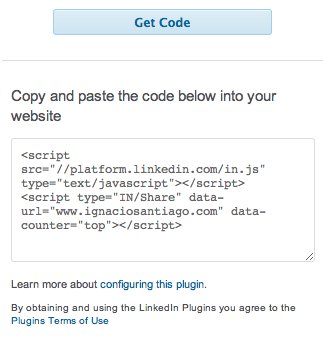
- Genera el código y añade el código HTML en tu página web en el lugar que más impacto tenga
[fusion_builder_row][fusion_builder_column type=»1_2″ last=»no»]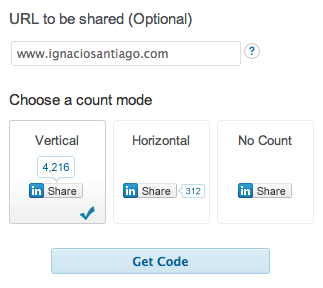 [/fusion_builder_column] [fusion_builder_column type=»1_2″ last=»yes»]
 [/fusion_builder_column][/fusion_builder_row]
Botón “Seguir empresa”
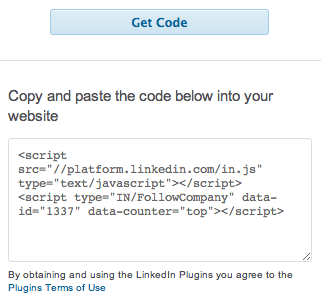
 ¿Para qué sirve? Al igual que Facebook, con el botón «Me Gusta” y el botón “Seguir” de Twitter, el botón de “Seguir empresa” de Linkedin actúa como un botón de seguimiento para la página de cualquier empresa en esta red social. Si este botón es instalado en tu página web, permitirá que los visitantes de tu página web puedan seguir a tu empresa en LinkedIn con un solo click, lo que permite generar más seguidores en esta red social y ampliar el alcance de los contenidos que se compartan a través de las actualizaciones de estado. Cómo ponerlo a funcionar
- Visita este enlace para obtener el botón «compartir enlace»
- Especifica la empresa «a seguir»
- Elige el estilo de tu botón
- Genera el código y añade el código HTML en tu página web en el lugar que más impacto tenga
[fusion_builder_row][fusion_builder_column type=»1_2″ last=»no»]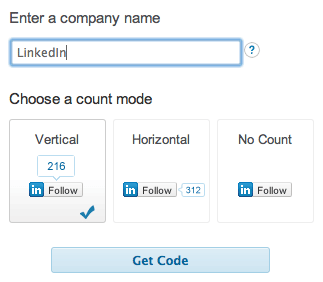 [/fusion_builder_column] [fusion_builder_column type=»1_2″ last=»yes»]
 [/fusion_builder_column][/fusion_builder_row]
Botón «Recomendar»
 ¿Para qué sirve? Este botón permite a los visitantes de tu página web “recomendar” tu negocio o tus productos y servicios específicos, siempre que hayas añadido el producto a la página de empresa de Linkedin. Por otra parte, los vendedores, es decir tú, también pueden optar por mostrar el número de visitantes que han recomendado un producto específico en el botón de la página web, para aprovechar el potencial de la aprobación social. El mejor lugar para este tipo de botón son las páginas de los productos de la página web de tu empresa. Cómo ponerlo a funcionar
- Visita este enlace para obtener el botón «compartir enlace»
- Especifica la empresa «a seguir»
- Especifica el producto «a seguir»
- Elige el estilo de tu botón
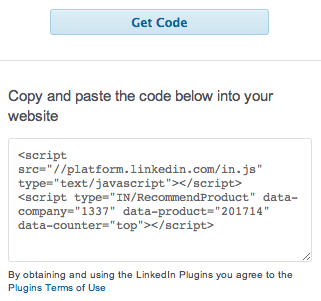
- Genera el código y añade el código HTML en tu página web en el lugar que más impacto tenga
[fusion_builder_row][fusion_builder_column type=»1_2″ last=»no»] 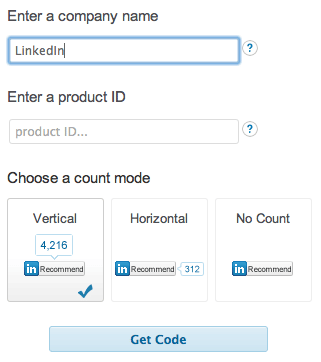 [/fusion_builder_column] [fusion_builder_column type=»1_2″ last=»yes»]
  [/fusion_builder_column][/fusion_builder_row]
Botón «Aplicar con Linkedin»
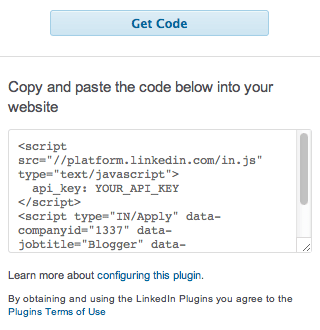
 ¿Para qué sirve? Tal vez la herramienta más interesante para el departamento de RRHH ya que permite, a través de un sencillo botón que se implementa en la página web en donde estén publicadas las ofertas de trabajo, recibir información procedente del perfil de LinkedIn de los candidatos al puesto de trabajo, resultando mucho más cómodo tanto para el usuario como para la empresa. Cómo ponerlo a funcionar
- Visita este enlace para obtener el botón «compartir enlace»
- Especifica la empresa «a seguir»
- Especifica el email al que los candidatos enviarán toda la información
- Especifica en nombre del puesto de trabajo
- Inserta un logo de la compañía para personalizar tu botón aún más
- Define un color corporativo de tu empresa
- Define si quieres el número de teléfono del candidato
- Genera el código y añade el código HTML en tu página web en el lugar que más impacto tenga
[fusion_builder_row][fusion_builder_column type=»1_2″ last=»no»] 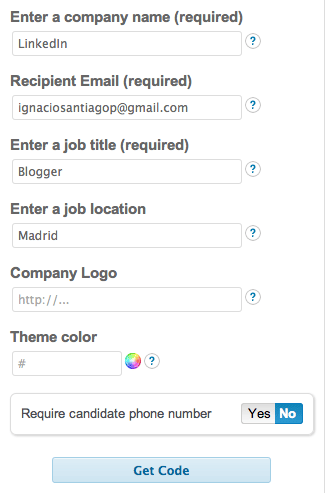 [/fusion_builder_column] [fusion_builder_column type=»1_2″ last=»yes»]
  [/fusion_builder_column][/fusion_builder_row]
En este vídeo explicativo (en inglés) puedes ver el funcionamiento y ejemplos de este botón social de Linkedin:
Plugins oficiales de Linkedin
Linkedin pone a nuestra disposición una serie de plugins oficiales, de los que podemos aprovecharnos para generar engagement con esta red social profesional.
Plugin «Perfil Linkedin»
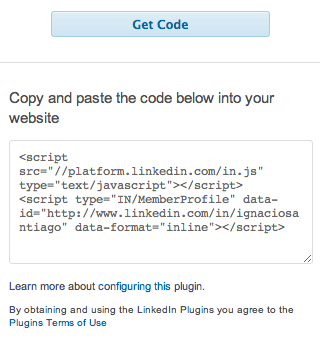
¿Para qué sirve? Este plugin consiste en una descripción de tu perfil de Linkedin, con tu titular profesional, tu foto, y otros información. Es tu carta de presentación, haz una página hablando sobre ti y pon este plugin para que puedan conectar con tu Linkedin en un solo click. 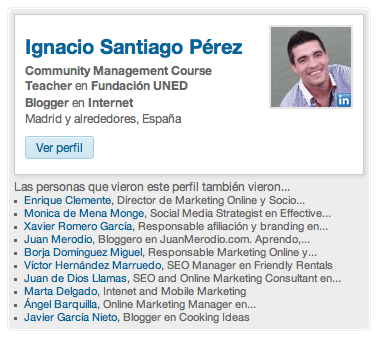 Cómo ponerlo a funcionar
- Visita este enlace para obtener el botón «compartir enlace»
- Especifica la dirección URL del usuario de linkedin que quieres que se muestre
- Elige el estilo de tu botón
- Genera el código y añade el código HTML en tu página web en el lugar que más impacto tenga
[fusion_builder_row][fusion_builder_column type=»1_2″ last=»no»] 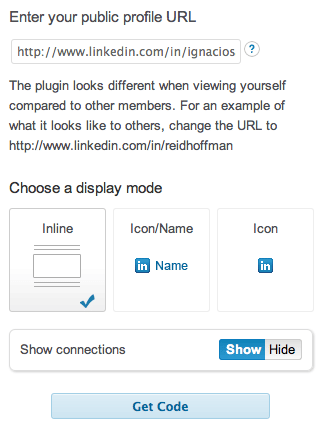 [/fusion_builder_column] [fusion_builder_column type=»1_2″ last=»yes»]
  [/fusion_builder_column][/fusion_builder_row]
Plugin «Perfil Empresa Linkedin»
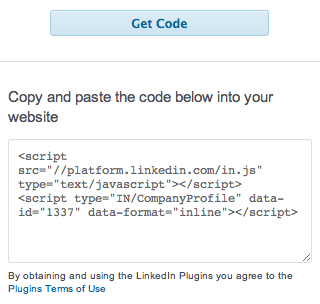
¿Para qué sirve? Este plugin es igual que el anterior, pero esta vez consiste en una descripción del perfil de Linkedin de tu empresa, con su logo, y un breve resumen de la misma. Es la carta de presentación de tu empresa, haz una página hablando sobre ella y pon este plugin para que puedan conectar con el Linkedin de tu empresa en un solo click. Os invito a seguir la mía 🙂
Cómo ponerlo a funcionar
- Visita este enlace para obtener el botón «compartir enlace»
- Especifica la empresa
- Elige el estilo de tu botón
- Genera el código y añade el código HTML en tu página web en el lugar que más impacto tenga
[fusion_builder_row][fusion_builder_column type=»1_2″ last=»no»] 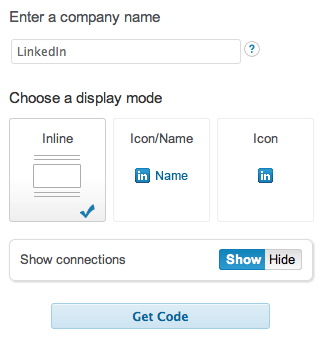 [/fusion_builder_column] [fusion_builder_column type=»1_2″ last=»yes»]
  [/fusion_builder_column][/fusion_builder_row]
Plugin «Company Insider»
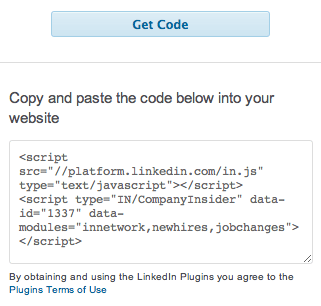
¿Para qué sirve? A través de este plugin podemos visualizar las personas que forman parte de la empresa, siempre y cuando tengan sus perfiles con el lugar de trabajo correctamente actualizado. Su configuración es muy sencilla, permitiendo además visualizar nuevas incorporaciones o cambios en los cargos de la empresa. En el caso de Linkedin, aparecería de este modo: 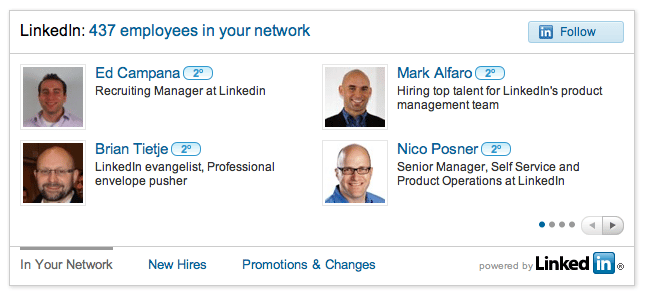 Cómo ponerlo a funcionar
- Visita este enlace para obtener el botón «compartir enlace»
- Especifica la empresa
- Especifica tu network
- Especifica las últimas incorporaciones
- Especifica las promociones y cambios de puestos de trabajo dentro de la empresa
- Genera el código y añade el código HTML en tu página web en el lugar que más impacto tenga
[fusion_builder_row][fusion_builder_column type=»1_2″ last=»no»] 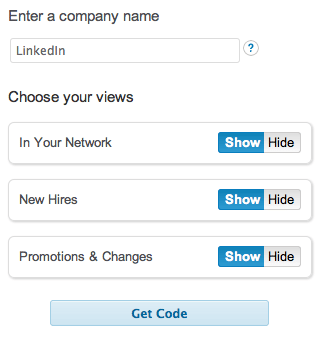 [/fusion_builder_column] [fusion_builder_column type=»1_2″ last=»yes»]
  [/fusion_builder_column][/fusion_builder_row]
Plugin «Trabajos que te pueden interesar»
¿Para qué sirve? Este plugin muestra puestos de trabajo que se están demandando en el momento a traves de tu red linkedin. Ya sea a través de una empresa o particular, puedes usarlo para atraer visitas ya que es personalizado para cada visita, dependiendo de su network. Cómo ponerlo a funcionar
- Visita este enlace para obtener el botón «compartir enlace»
- Elige el estilo de tu botón
- Especifica la empresa
- Genera el código y añade el código HTML en tu página web en el lugar que más impacto tenga
[fusion_builder_row][fusion_builder_column type=»1_2″ last=»no»]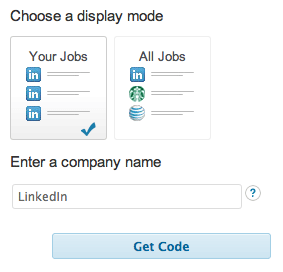 [/fusion_builder_column]
[fusion_builder_column type=»1_2″ last=»yes»] 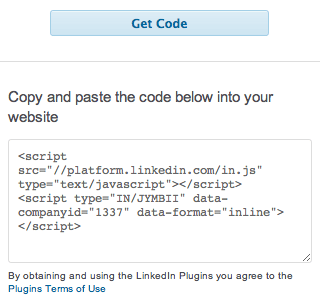 [/fusion_builder_column][/fusion_builder_row]
Espero que los te hayan servido los botones, plugins y widgets oficiales de Linkedin. Si tienes cualquier duda implementándolos en tu página web no dudes en preguntarme. Que no se te olvide hacer tu comentario y compartirlo en tus redes sociales preferidas.
[fusion_global id=»56941″]